렌더링 조경, D5 Scatter로 한 번에 하기
INTRO

건축 시각화 작업에 있어서 ‘진짜 같은’ 풍경을 만들기 위해 수많은 식물을 하나하나 배치하는 작업은 시간과 노력이 엄청나게 소요되죠. 하지만 D5 Render의 강력한 ‘스캐터(Scatter)’ 기능만 있다면 이야기가 달라집니다! 이 기능은 복잡한 조경 작업을 놀랍도록 효율적으로 만들어주며, 여러분의 디자인에 생생한 현실감을 불어넣어 줄 것입니다. 오늘, 이 글에서는 D5 Render 스캐터 기능을 활용하여 풍경을 만들고, 식물을 배치하며, 자연스러운 분포를 조절하는 모든 핵심 노하우를 자세히 알려드릴게요. 지금부터 D5 Render와 함께 여러분의 상상 속 풍경을 현실로 만들어 볼까요?
풍경 만들기, 시작 (스캐터 영역 설정과 컬러맵)
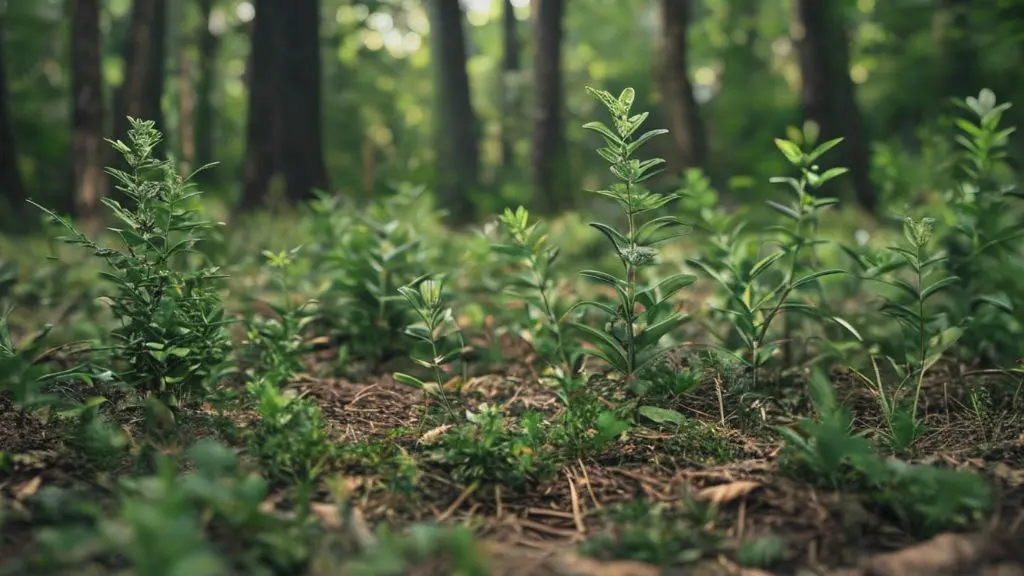
풍경을 효과적으로 조성하기 위해서는 먼저 식물을 배치할 영역을 명확히 설정하는 것이 중요합니다. 상단 도구 모음에서 “Add Scatter” 기능을 선택한 후, 원하는 재질이나 모델을 지정하면 해당 영역에 스캐터 영역이 생성됩니다.
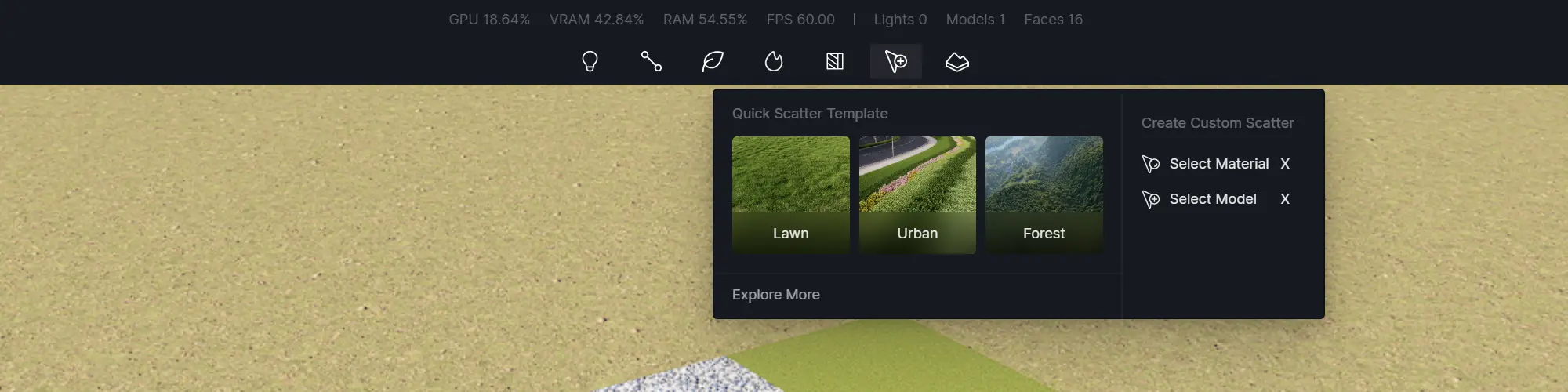
단축키 “X”를 활용하면 “Select Model”과 같은 두 가지 선택 모드를 손쉽게 전환할 수 있습니다. 특히 “Select Model” 모드를 선택하면 모델 전체에 스캐터 영역이 자동으로 생성됩니다. 이 영역을 조절하여 줄이거나 추가하고 싶을 때는 “Control” 키를 누르면 됩니다. 만약 설정된 영역을 다시 편집해야 할 경우, 화면 오른쪽 상단에 위치한 첫 번째 버튼을 클릭하여 수정할 수 있습니다.
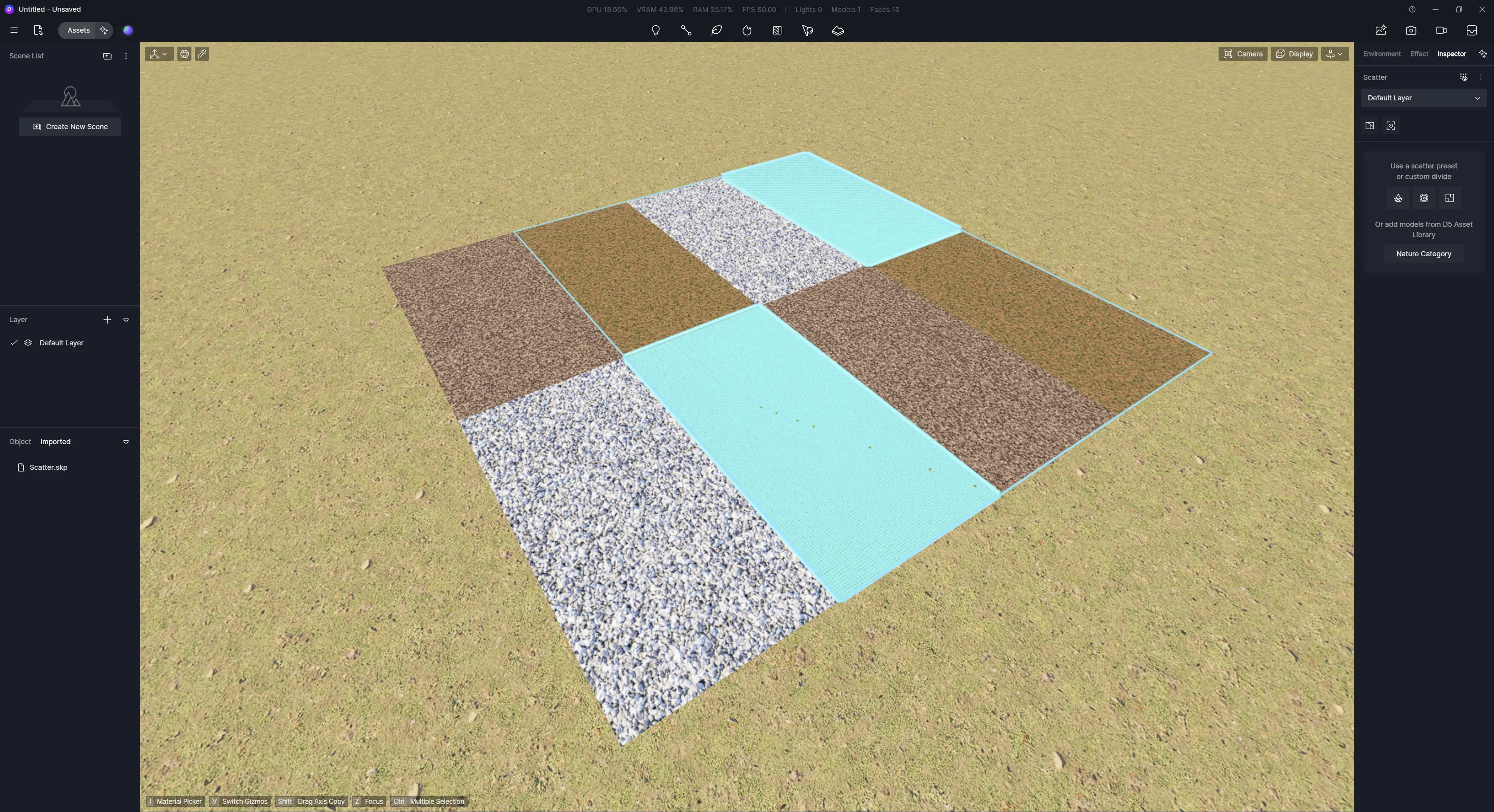
스캐터 영역은 여러 개의 작은 구역으로 세분화될 수 있으며, 이 구역들은 ‘컬러 맵’이라는 시각적 도구를 사용하여 색깔로 구분됩니다. 각 구역이 다른 색상으로 표시되므로, 사용자는 어느 부분이 어떤 구역에 해당하는지 직관적으로 파악할 수 있습니다.
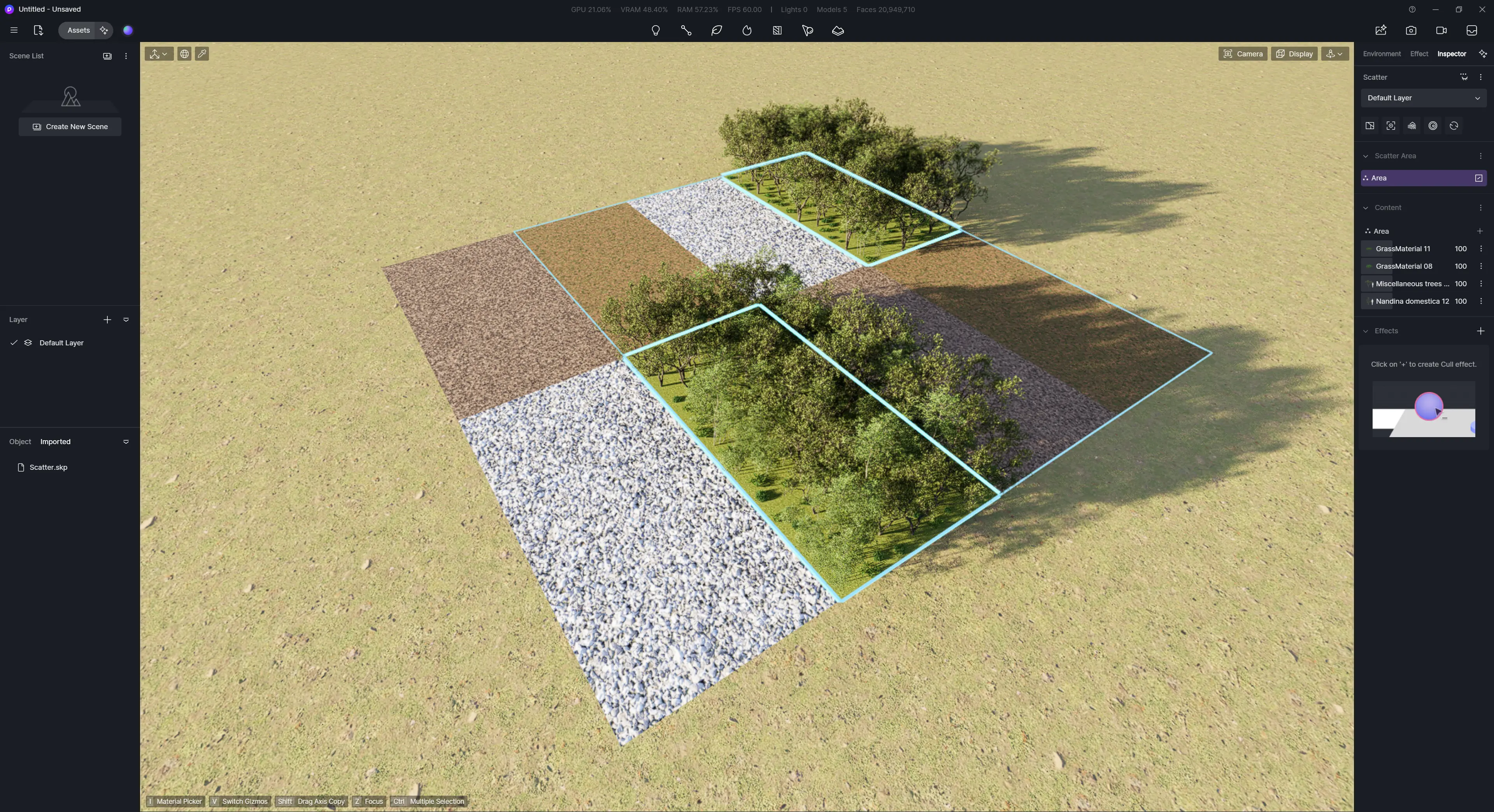
스캐터 영역 관리는 주로 오른쪽 사이드바에 있는 두 가지 중요한 패널을 통해 이루어집니다. “Scatter area panel”에서는 영역을 나누거나 전체적인 관리를 수행할 수 있습니다. 여기서 “divide image”를 클릭하고 사용자 정의 컬러 맵을 불러오면 여러 개의 작은 구역들이 자동으로 생성됩니다.
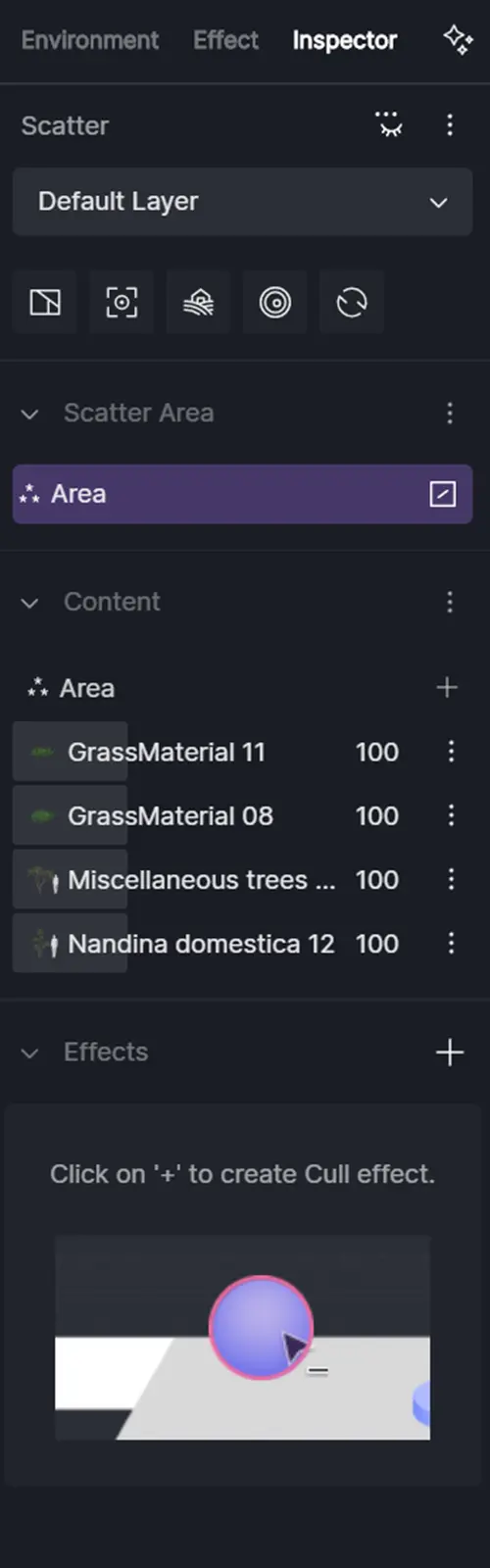
이렇게 생성된 각 구역에 해당하는 항목들은 오른쪽에 별도로 표시되어 관리가 용이합니다. 각 구역의 이름은 마우스 오른쪽 버튼을 클릭하여 변경할 수 있으며, 현재 선택된 구역은 화면에서 밝게 표시되어 즉시 확인할 수 있습니다. 현재는 작은 구역을 최대 10단계까지 추가로 세분화할 수 있는 기능이 제공됩니다.
조경 계획, 원하는 대로! (UV 매핑과 콘텐츠 패널)
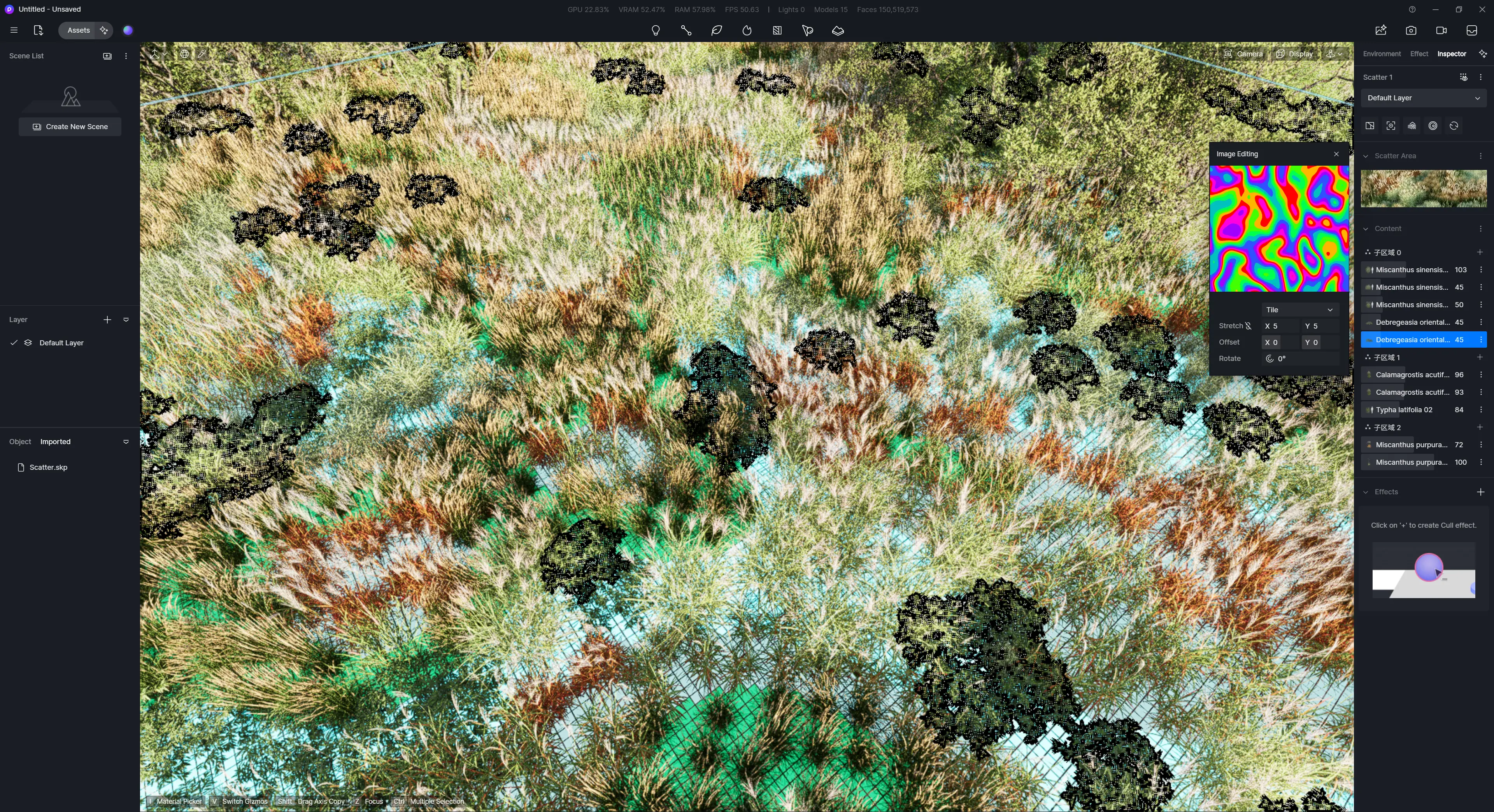
조경 계획을 원하는 대로 구현하기 위해서는 ‘UV 매핑’과 ‘콘텐츠 패널’의 이해가 필수적입니다. 이 두 가지 기능을 통해 스캐터 영역에 식물을 효과적으로 배치하고 다양한 시각적 효과를 연출할 수 있습니다.
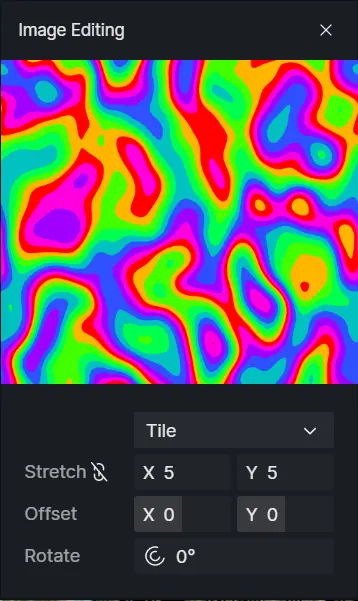
UV 매핑은 스캐터 영역에 적용할 그림이나 패턴이 모델에 어떻게 입혀질지를 결정하는 중요한 방법입니다. 여기에는 네 가지 주요 옵션이 있습니다.
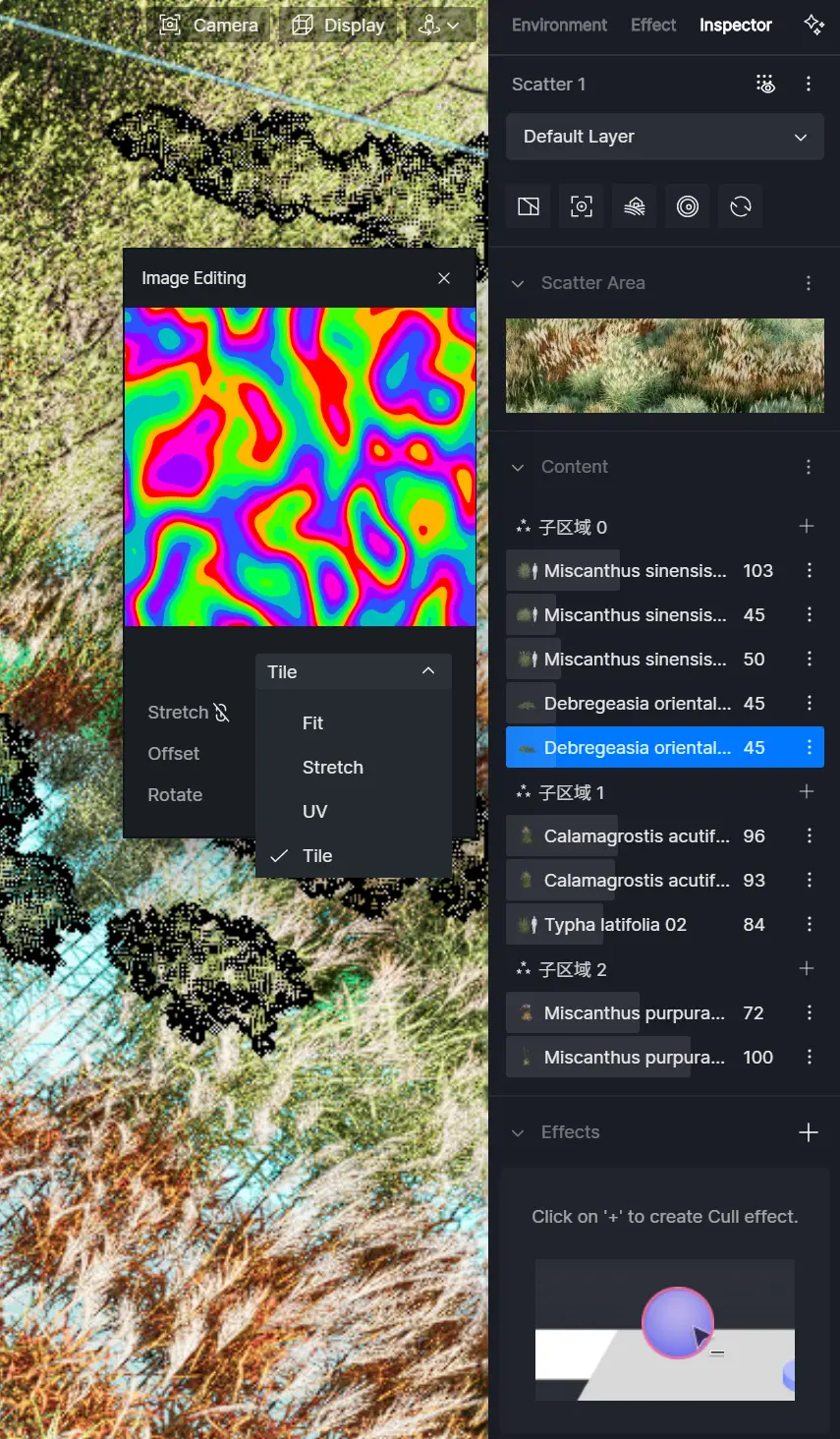
Fit: 모델의 짧은 면에 맞춰 지도를 채우되, 원본 비율을 유지합니다.
Stretch: 모델의 길이와 너비에 맞춰 지도를 늘려 전체를 채웁니다.
Original UV: 모델이 원래 가지고 있는 UV 정보에 따라 지도를 맞춥니다.
Tile: 모델 크기와 상관없이 실제 크기(1x1m)를 기준으로 패턴을 반복하여 채우는 방식입니다.
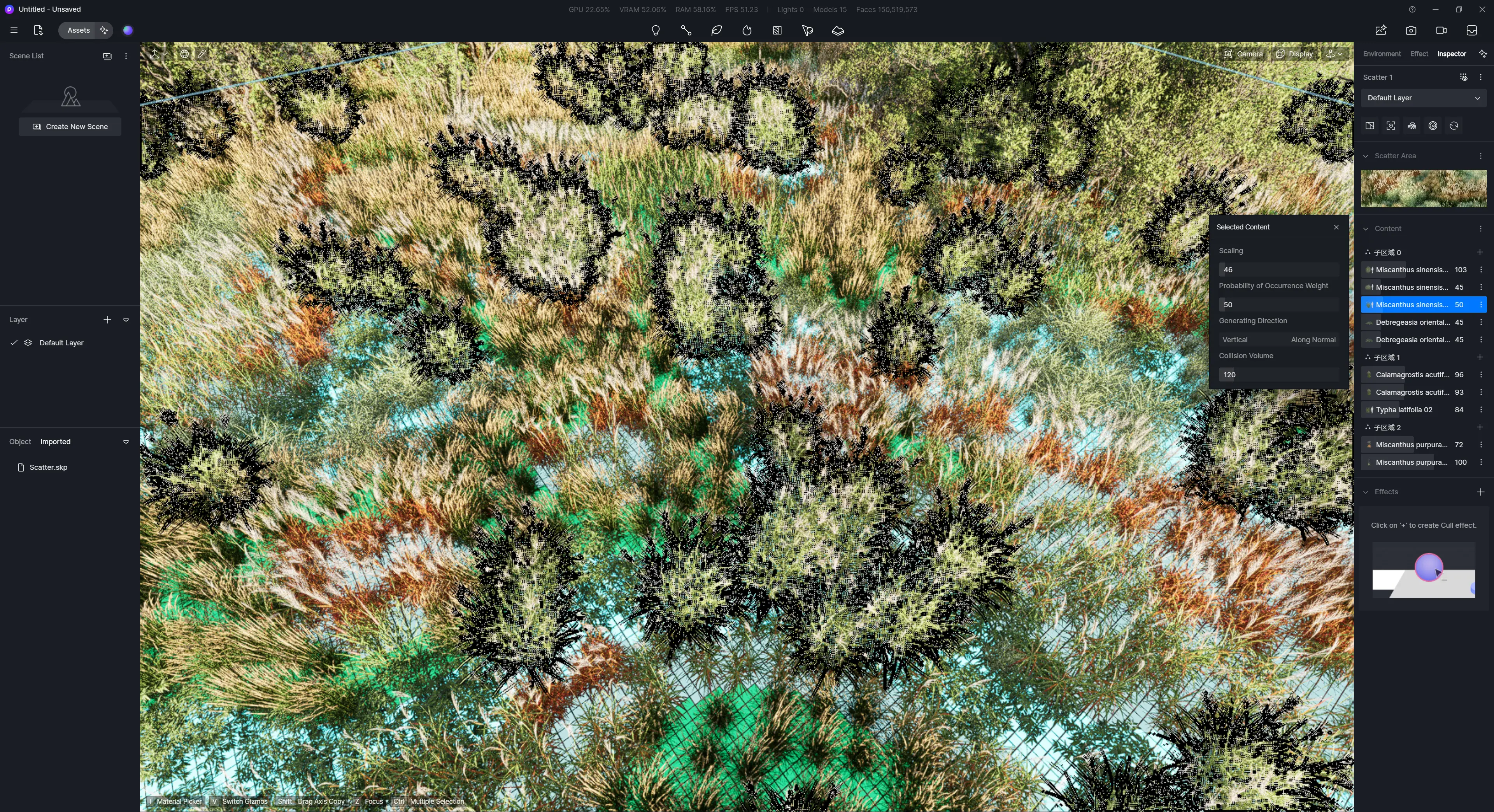
‘콘텐츠 패널’은 스캐터 영역에 배치할 식물의 종류를 지정하는 핵심적인 공간입니다. 예를 들어, 특정 구역에 나무를, 다른 구역에 잔디를 배치하고 싶다면 해당 구역을 선택한 후 ‘+’ 아이콘을 클릭하여 D5 에셋 라이브러리에서 원하는 식물을 추가할 수 있습니다. 이 패널은 다양한 시각적 효과를 구현할 수 있는 여러 유용한 설정을 제공합니다.
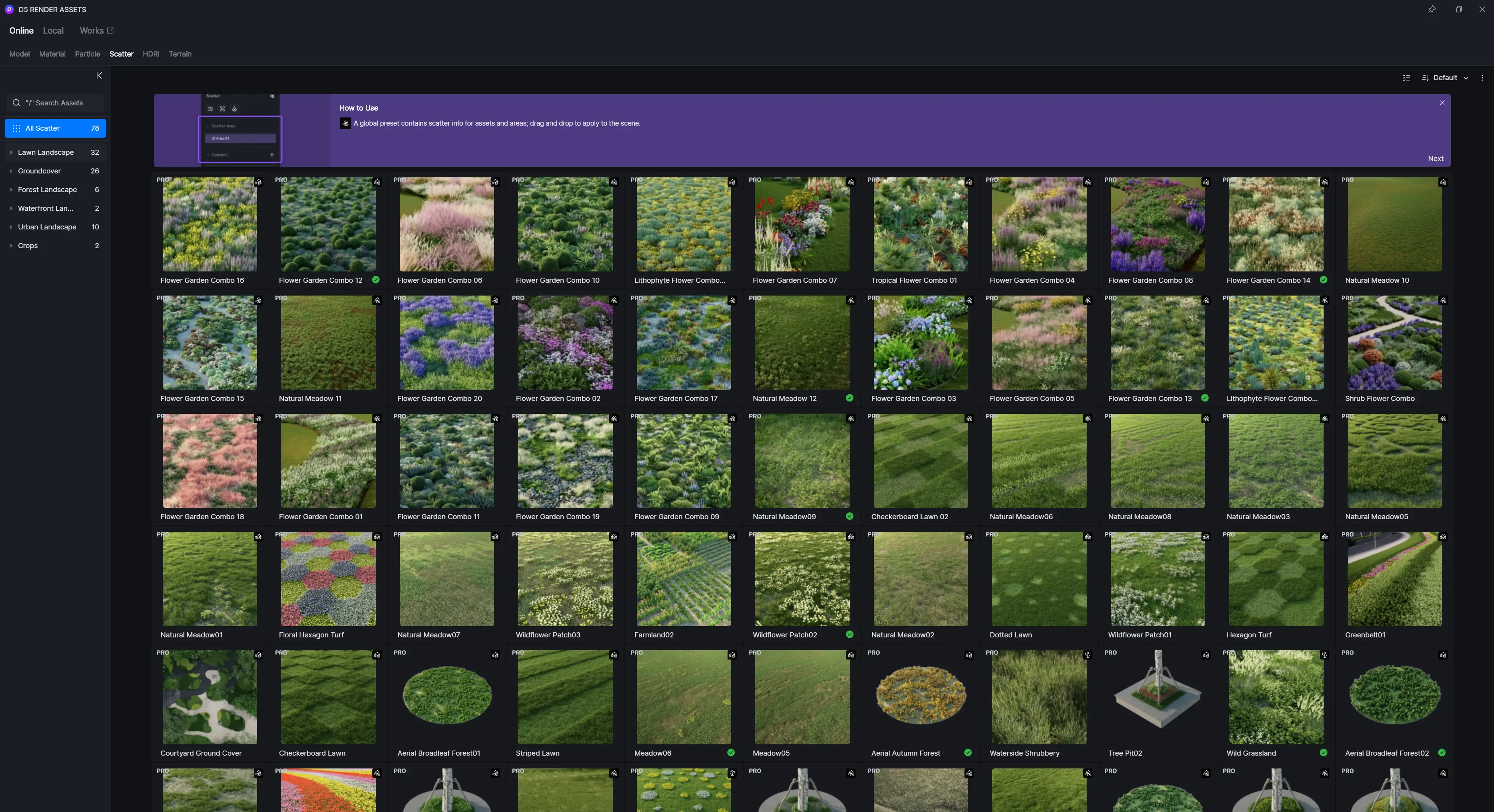
또한, D5 에셋 라이브러리에는 상황에 맞춰 미리 완성된 스캐터 값들이 제공되어, 이를 활용하면 원하는 풍경을 더욱 빠르게 추가하고 구현할 수 있습니다.
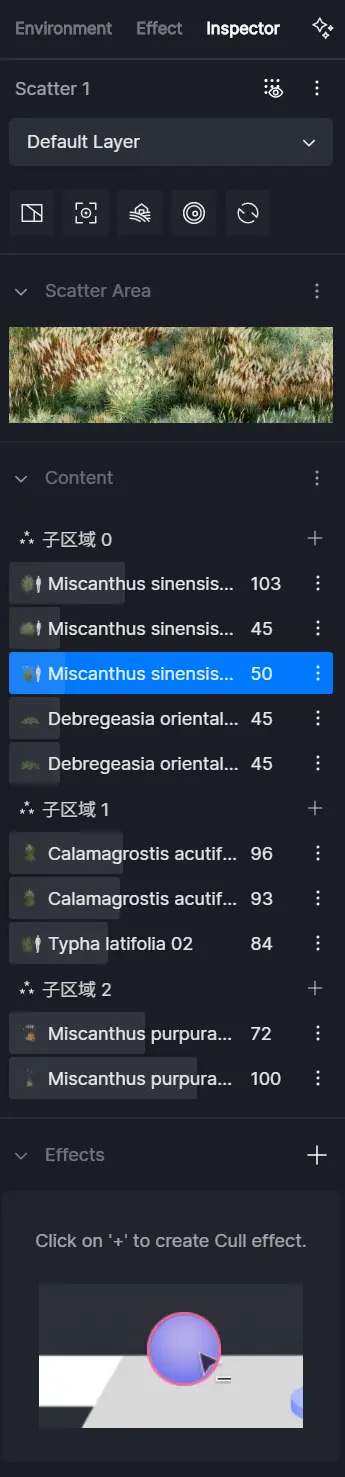
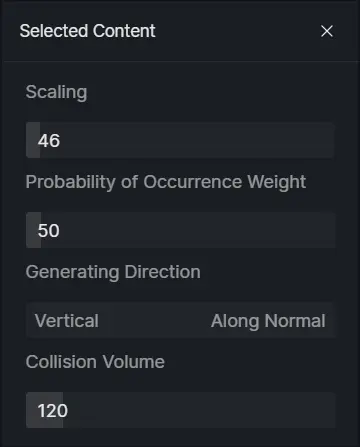
‘Content column’에서는 추가된 식물 종류와 각각의 배치 비율을 한눈에 확인할 수 있으며, 개별 식물을 교체하거나 숨기거나 삭제하는 것도 가능합니다. 특정 식물을 클릭하면 네 가지 주요 설정을 조절할 수 있습니다.
-
Scaling : 식물의 크기를 조절하는 기능입니다.
-
Model probability of occurrence : 각 식물의 출현 비율을 조정합니다. 예를 들어, 잔디와 꽃이 함께 배치될 때 잔디의 비율을 높여 더욱 빽빽한 잔디밭을 연출할 수 있습니다. 이러한 식물 비율 조정은 실시간으로 반영되어 즉시 결과를 확인할 수 있습니다.
-
Generating direction : 식물이 표면에 수직으로 배치될지, 아니면 표면을 따라 눕혀질지를 결정합니다. 이 값을 조절함으로써 식물이 똑바로 서 있는 모습부터 표면과 평행하게 누워 있는 모습까지 다양한 각도를 연출할 수 있습니다. 참고로, ‘Transformations panel’에도 유사한 설정이 있지만, 이는 전체 식물의 방향을 일괄적으로 변경하는 기능입니다.
-
Collision volume : 식물 간의 간격을 조절하는 매우 중요한 설정입니다. 기본값은 100으로, 이는 식물 주변의 충돌 방지 원의 반지름이 해당 식물의 크기와 동일하다는 것을 의미합니다. 각 식물은 고유한 충돌 볼륨을 가지며, 이 충돌 볼륨 비율을 조절해도 식물 자체의 크기는 변하지 않고 충돌 방지 원의 반지름만 변경되어 식물 간의 간격이 달라집니다.
이 설정은 주로 식물들이 서로 겹치지 않도록 배치하는 데 활용됩니다. 충돌 볼륨 비율을 높이면 식물들이 더욱 듬성듬성 배치되어 겹침 현상을 방지할 수 있습니다. 충돌 볼륨은 ‘Scaling’ 설정과 연동되어 식물 크기 변경 시 함께 변하지만, 그 비율은 유지됩니다. 이때 이 비율을 다시 조절하면 충돌 방지 원의 반지름이 달라져 식물 간 간격에 영향을 줍니다. 또한, 이 설정은 클러스터(모여 있는 식물)의 밀도에도 영향을 미치므로, 밀도를 높여도 원하는 만큼 빽빽해지지 않는다면 해당 값을 낮춰보는 것을 권장합니다.
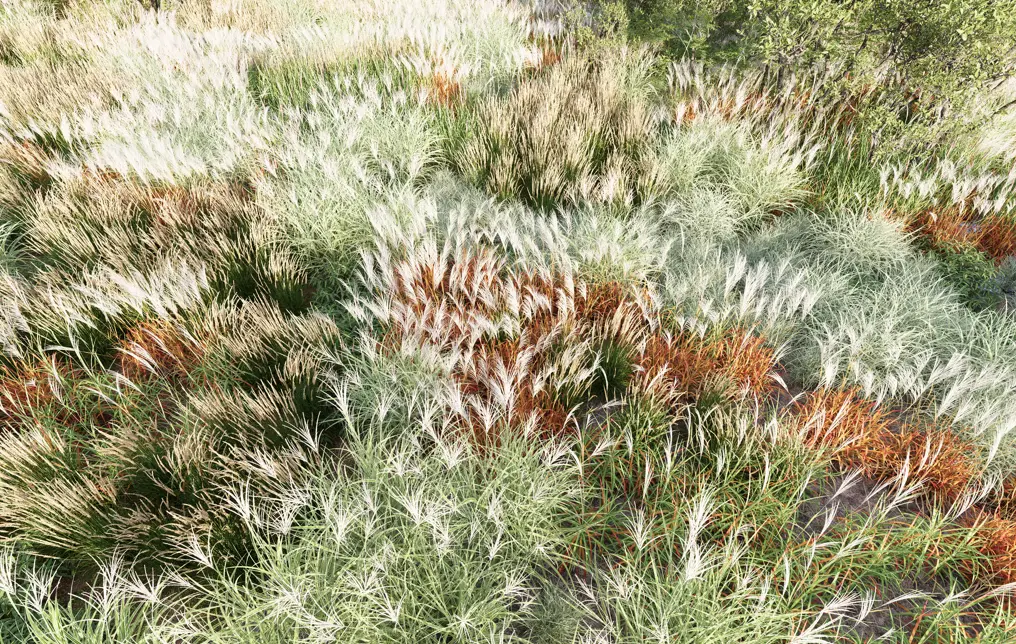
이러한 UV 매핑과 콘텐츠 패널의 다양한 설정을 활용하면 더욱 정교하고 사실적인 조경 계획을 구현할 수 있습니다.
식물 분포, 맵으로 뚝딱! (분포 패널과 클러스터)
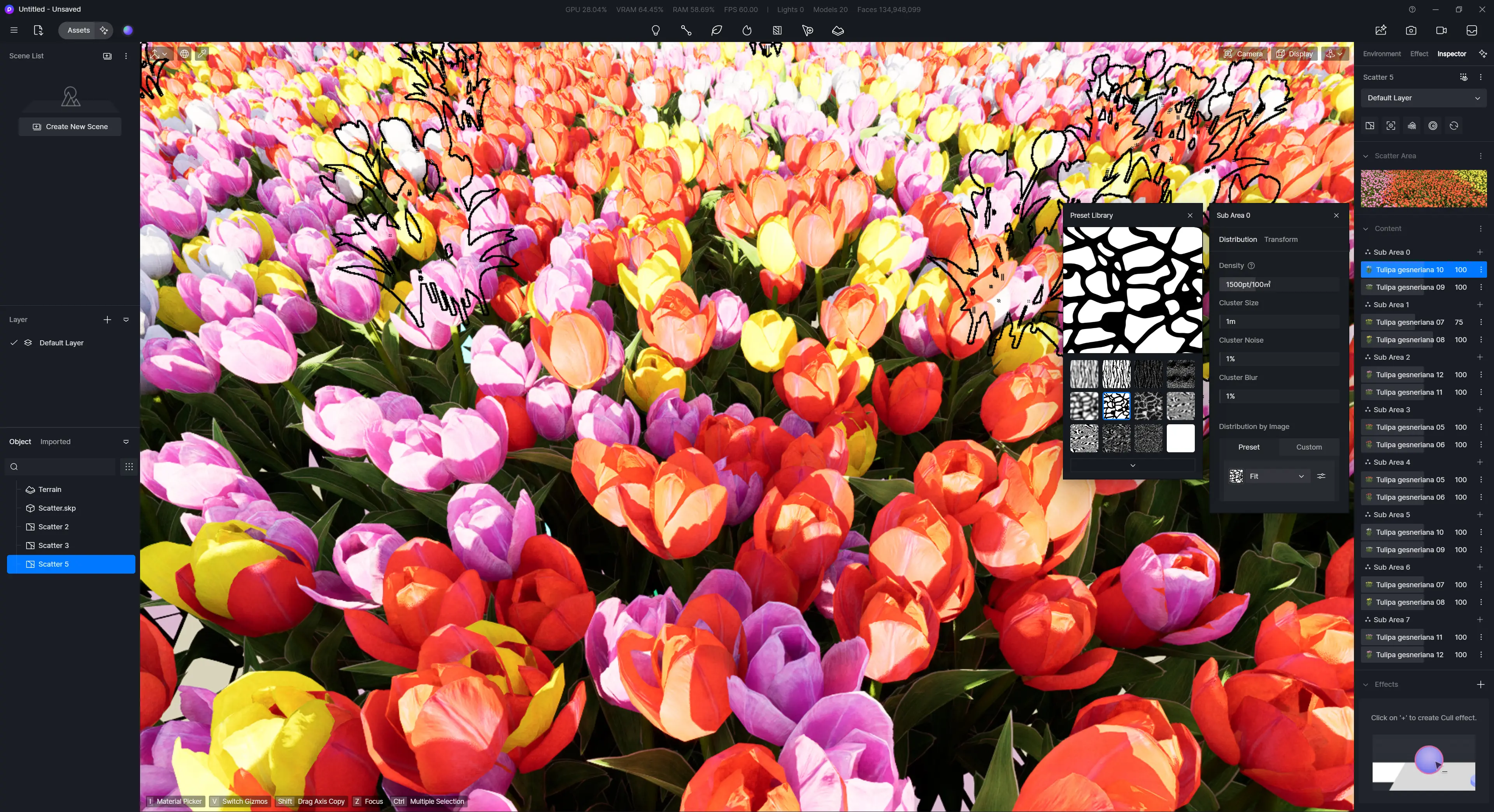
조경 디자인에서 식물의 자연스러운 분포를 구현하는 것은 매우 중요합니다. ‘분포 패널’과 ‘클러스터’ 기능을 활용하면 식물 밀도를 정교하게 조절하고, 더욱 사실적인 풍경을 연출할 수 있습니다.
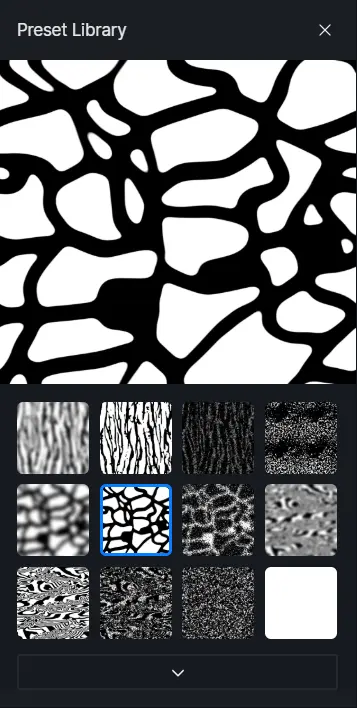
분포 패널에서는 식물이 얼마나 빽빽하게 분포할지 조절할 수 있습니다. 특히 흑백 맵을 사용하여 식물 밀도를 시각적으로 제어하는 방식은 마치 그림을 그리듯 직관적입니다. 픽셀이 어두울수록 식물은 더 듬성듬성 배치되며, 완전히 검은색인 영역에는 식물이 전혀 자라지 않습니다. 회색 픽셀이 점차 밝아질수록 식물 밀도가 빽빽한 곳에서 듬성한 곳으로 자연스럽게 연결되는 효과를 줍니다. D5 2.7 버전부터는 미리 만들어진 다양한 밀도 맵이 제공되어 디자인 과정을 훨씬 간편하게 만들어 줍니다.
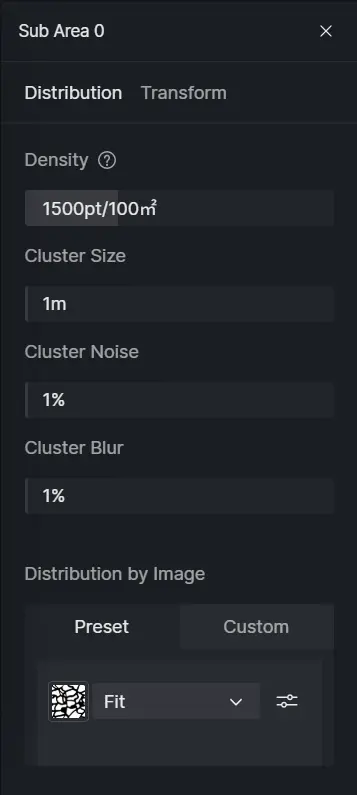
‘Density control’은 선택한 영역 전체의 식물 빽빽함을 조절하는 핵심 기능입니다. 이 값은 100제곱미터당 예상되는 식물 수를 나타냅니다. 예를 들어, 100제곱미터 면적에 밀도를 10으로 설정하면 약 10개의 식물이 배치될 것으로 예상할 수 있습니다.
클러스터: 식물 배치 패턴 조절
같은 영역에 여러 종류의 식물이 있을 때, 이들은 보통 규칙적으로 배치되는 경향이 있습니다. ‘Cluster size’는 이러한 규칙적인 패턴의 크기에 영향을 줍니다. 값이 높을수록 패턴이 커지고 식물이 더 뭉쳐서 배치되는 반면, 값이 낮으면 식물이 더 고르게 퍼져 배치됩니다.
‘Cluster noise’는 패턴의 가장자리를 불규칙하게 만들어 식물 배치가 더욱 자연스럽게 보이도록 돕습니다. ‘Cluster blur’는 식물 덩어리들의 경계를 부드럽게 처리하는 역할을 합니다. 이 값을 높이면 식물 덩어리의 경계가 더 자연스럽게 흐려지고, 값을 낮게 유지하면 경계가 뚜렷하고 깔끔하게 유지됩니다.
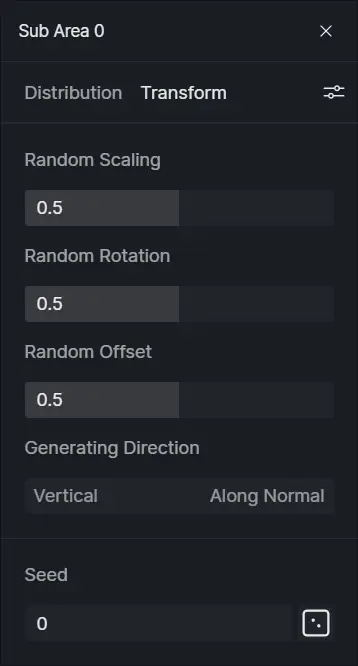
Transformations 패널 : 자연스러운 랜덤 효과
식물이 반복적이고 구조적으로 보이지 않도록 하려면 ‘Transformations 패널’의 랜덤 효과를 활성화하는 것이 좋습니다. 이렇게 하면 풍경이 훨씬 자연스럽고 유기적으로 보입니다.
Random scaling : 설정된 범위 안에서 식물의 크기를 다양하게 만들어줍니다.
Random rotation : 식물이 다양한 방향으로, 무작위로 회전하게 하여 단조로움을 피하게 해줍니다.
Random offset : 식물을 XYZ 축을 따라 무작위로 조금씩 이동시켜 배치된 모습이 더 자연스럽고, 정돈되지 않은 것처럼 보이게 합니다.
‘시드(Seed)’ 값을 조절하거나 옆에 있는 아이콘을 클릭하면 식물의 배치 효과를 빠르게 변경할 수 있습니다. 원래 시드 값을 다시 입력하면 처음 효과로 쉽게 되돌릴 수도 있습니다.
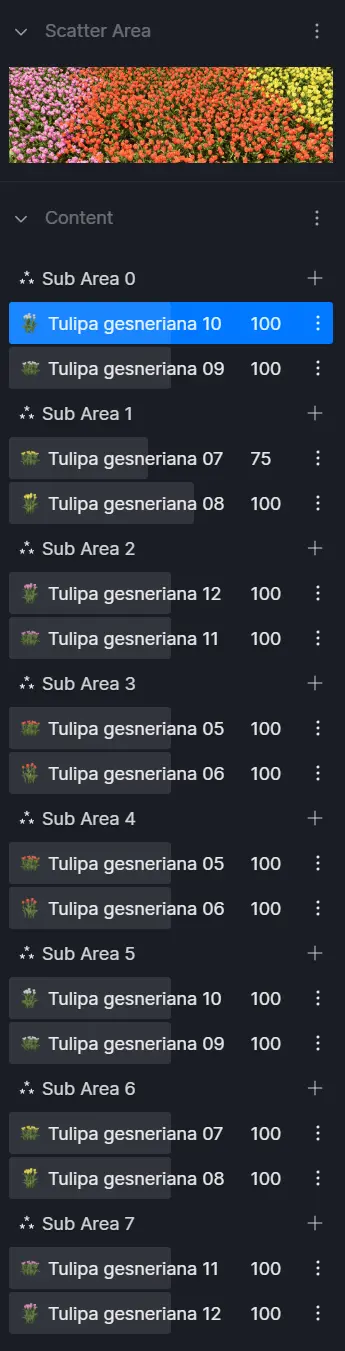
마지막으로, D5 Scatter는 개별 식물도 수정할 수 있는 강력한 기능을 제공합니다. 수정하고 싶은 모델을 더블 클릭하여 분리하면, 해당 식물만 세부적으로 조절하여 원하는 대로 배치할 수 있습니다.
OUTRO
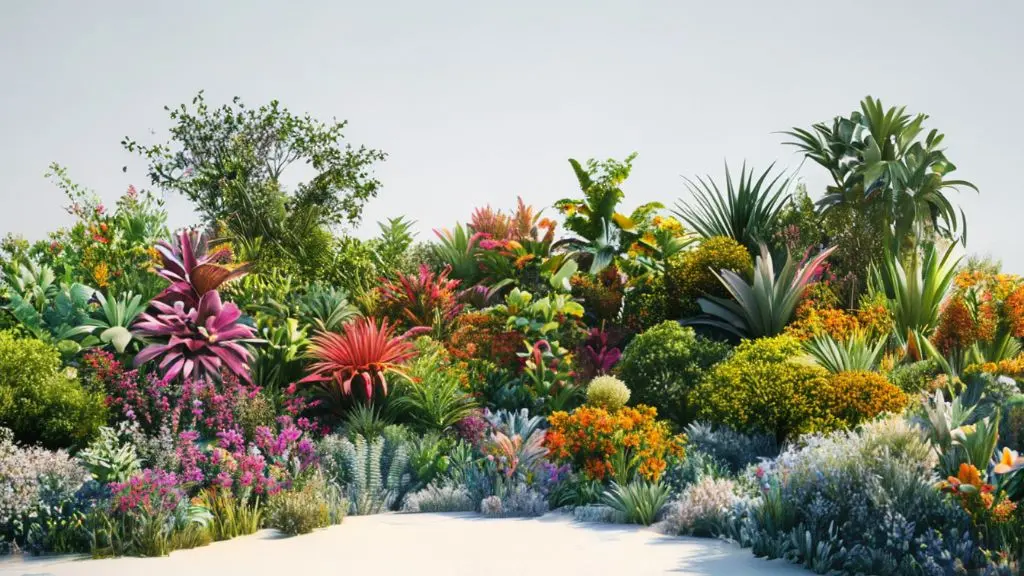
지금까지 D5 Render의 스캐터 기능을 활용하여 현실적인 풍경을 만드는 방법을 자세히 살펴보았습니다. 스캐터 영역 설정부터 UV 매핑, 콘텐츠 패널을 통한 식물 배치, 그리고 분포 패널과 클러스터를 활용한 자연스러운 밀도 조절까지, 이 모든 기능들이 여러분의 조경 디자인 작업에 혁신을 가져다줄 것입니다. 더 이상 수작업으로 시간을 낭비하지 마세요! D5 Render 스캐터 기능으로 여러분의 디자인 프로젝트에 생동감을 불어넣고, 더욱 높은 완성도를 경험해 보세요!