라이노1편 : “렌더를 위한 재질적용” 알아보기
INTRO
최근 라이노 8.0이 출시되면서 기존 7.0에 없었던 새로운 기능들이 나왔습니다. 업데이트 된 부분과 기존에 잘 활용하지 않았을 부분들을 설명해드리고자 합니다. 이번 아티클에서는 라이노 1편을 맞이하여 렌더를 위한 재질적용에 관해 알아보도록 하겠습니다.

Rhino 3D Model
#01. 테크놀로지 3D모델링 라이노 1편 : 렌더를 위한 재질적용
먼저 렌더를 위한 재질적용은 어렵지 않게 작업하실 수 있습니다. 렌더 프로그램 안에서 재질을 적용하는 경우가 많지만 렌더프로그램에서 재질 스케일과 텍스쳐 및 환경범위를 설정하기가 쉽지 않는 경우가 종종 있습니다. 특히 D5렌더에서 구독을 하지 않으신분들 또는 D5렌더 실행용량이 따라가지 못하는 경우가 있습니다. 그렇기에 라이노 상에서 직접 렌더재질과 색감조절 그리고 텍스쳐값 등 재질적용의 디테일한 부분을 조절할 수 있습니다.
-
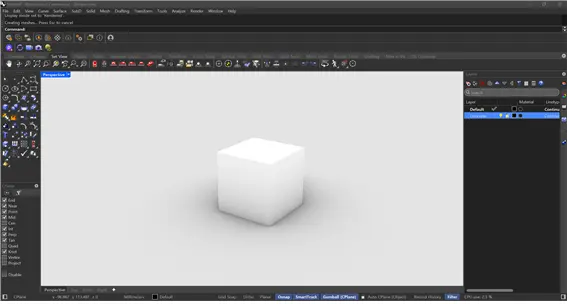
1. 라이노 실행 > 2. 레이어설정(추가) > 3. 박스제작
-
라이노를 실행 후 박스를 클릭 또는 서피스에 높이값을 주어 간단하게 박스모델 하나 제작한다. 이때 재질 적용할 레이어를 추가한다.
#02. 테크놀로지 3D모델링 라이노 1편 : Material Select
-
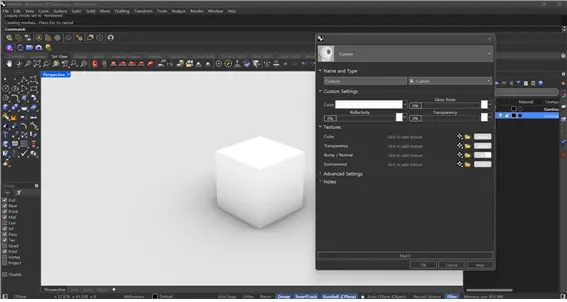
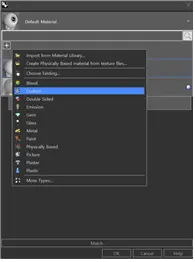
라이노를 실행 후 박스를 클릭 또는 서피스에 높이값을 주어 간단하게 박스모델 하나 제작한다. 이때 재질 적용할 레이어를 추가한다. 레이어추가 이후 Material 칸을 두 번 클릭하면 재질 적용란이 나온다. 여기서 기본적으로 나오는 재질은 Default Material이 나온다.
-
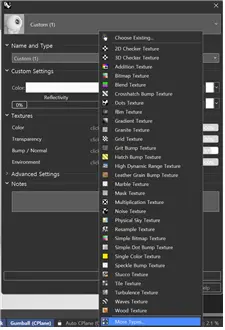
Default Material 칸을 클릭 후 + 버튼을 클릭하여 Custom을 선택한다. Custom을 선택하면 위의 사진과 동일한 창이 나오게 된다. 여기서 살펴보면 색깔과 투명과 범프값 및 환경을 설정할 수 있으며, 이에 따른 밀도값(0%~100%)을 설정할 수 있다.
#03. 테크놀로지 3D모델링 라이노 1편 : Material Import
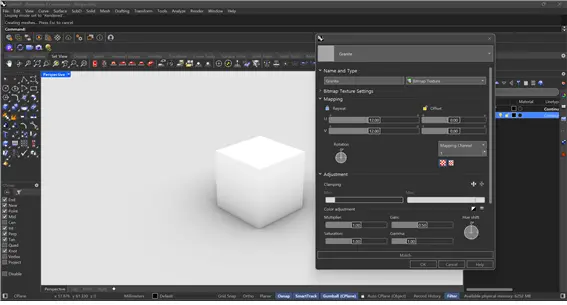
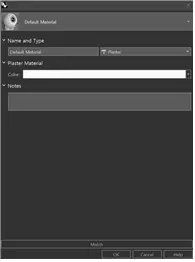
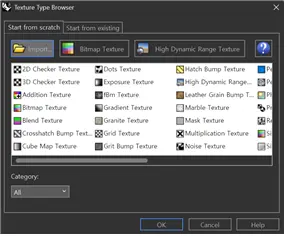
Custom 창에서 Color Material을 선택한다. 이후 More Types에 들어가 Import를 하면 본인이 그 동안 모았던 재질이미지 또는 텍스쳐 이미지를 가지고 오면 재질이 적용된다. 재질이 적용되면 위의 사진과 동일하게 재질 값 조정 선택창이 나오게 된다. 예를 들어 콘크리트 재질을 입혀보는 과정으로 진행한다.
#04. 테크놀로지 3D모델링 라이노 1편 : Material Scale & Texture Setting
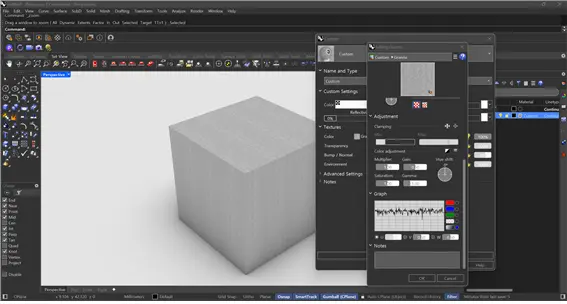
컬러재질칸에 들어가면 Mapping에 Repeat값 U,V값을 조절할 수 있다. 둘 중 하나만 조정해도 나머지 Offset값과 V값이 자동으로 설정된다. 이 값을 높이면 재질의 범프값이 올라간다. 이로 인해 재질의 스케일을 새롭게 조정할 수 있다. 값을 올릴 경우 스케일이 큰 모델링에 적절하게 적용된다. 추천값은 10~15사이를 추천한다. 그리고 Color Adjustment 값을 조정하면 감마값과 재질의 채도 및 명도값을 조정할 수 있다. 이 조절값은 D5렌더 또는 엔스케이프에서 쉽게 다룰 수 없는 영역이기에 라이노상에서 재질 적용 및 조절 후 렌더작업을 진행하는 것이 효율적으로 용량을 관리하며 렌더를 진행할 수 있다. 또한 재질
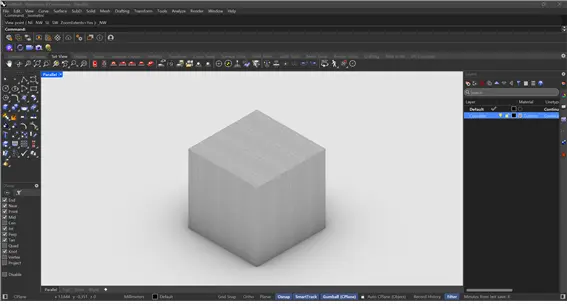
의 선명도와 텍스쳐값이 잘보여 렌더할 때도 굉장히 유용하기에 이 프로세스를 추천한다.
OUTRO
BIM 테크놀로지 프로그램들은 추후 설계하는 모든이들에게 공동작업프로세스에 큰 영향을 주게 될 것이라 생각합니다. 더욱 효율적이고, 원하는 아이디어와 형태를 확실하게 구현을 위해 테크닉을 꾸준히 익히고, 연습하면서 정교함을 길러야 한다고 생각합니다. 이번 6기 테크놀로지 파트에서는 제가 여러분들에게 라이노를 중심으로 여러 가지 테크닉을 전달해드리겠습니다.