라이노 6편 : 유기적 형태 디자인 SubD 가이드라인
INTRO : 라이노 3D모델의 핵심 – SubD
안녕하세요. 렉크리에이터 6기 테크놀로지 파트를 맡은 손근영입니다. 이번 아티클이 6기의 마지막 컨텐츠가 될 것 같습니다. 이번 아티클에서는 라이노 6편을 맞이하여 유기적인 형태 디자인을 위한 새로운 패러다임인 SubD에 관해 전달해드리겠습니다. 라이노 뿐만 아니라 디지털 디자인 도구의 진화는 3D 모델링 방식에도 근본적인 변화를 가져오고 있습니다. 특히 최근 건축, 제품, 가구, 패션 디자인 등 다양한 분야에서 유기적이고 복잡한 형태에 대한 수요가 높아지면서, 기존의 NURBS(Non-Uniform Rational B-Splines) 기반의 모델링만으로는 표현이 한계에 부딪히는 경우가 잦아졌습니다. 이에 대한 대안으로 등장한 것이 바로 Rhino 7부터 본격적으로 지원되기 시작한 SubD(Sub-Division Surface) 모델링 툴입니다.
01 Rhino 3D Model : SubD Introduce
➤ Rhino SubD
이번 테크놀로지는 라이노 3D모델의 형태적인 접근보다 기능을 소개하고 다루는 방식에 대해 전달하고자 합니다. 라이노의 기초적인 부분보다는 라이노에서 쉽게 접하지 않는 테크닉들을 중심으로 알려드리고자 합니다. 제가 작성하는 라이노 모델링은 렌더를 위한 프로세스가 될 수도 있고, 모델링의 정교함과 디테일함을 그래스호퍼와 연계하여 보여주는 아티클이 되고자 합니다. SubD는 자유롭고 부드러운 곡면 표현이 가능하면서도, 정밀한 수정과 제어가 가능한 이중 성격을 가진 모델링 방식입니다. 기존의 메쉬(Mesh)와 NURBS의 장점을 모두 흡수하면서, 건축적 실험과 조형 연구를 가능케 하는 이 기술은 새로운 디지털 모델링의 패러다임으로 주목받고 있습니다.
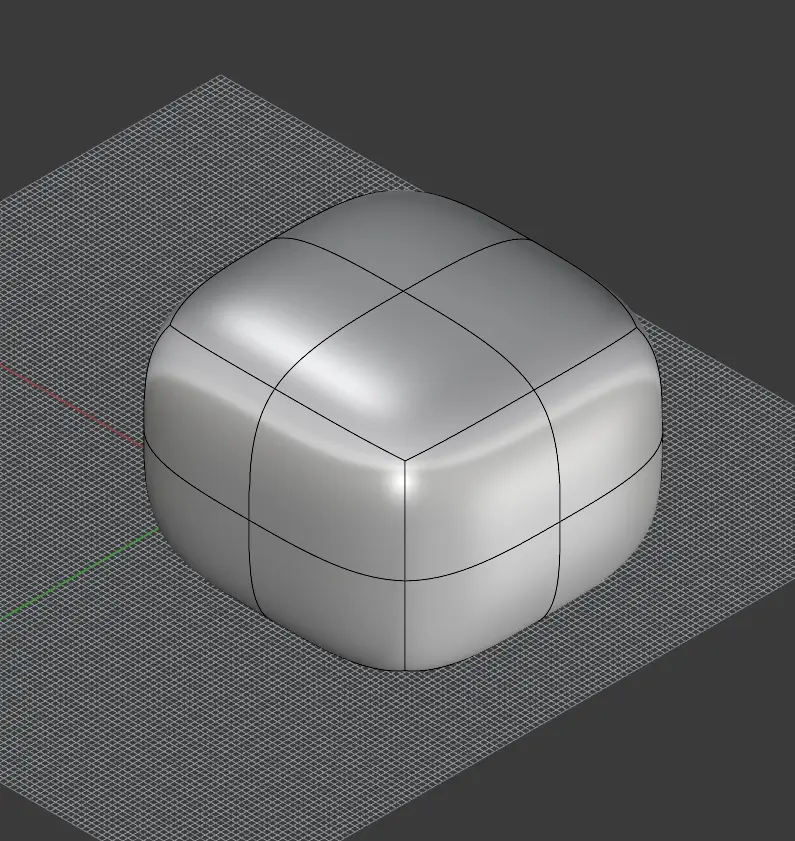
SubD는 ‘Subdivision Surface’의 약자로, 단순한 폴리곤 메시 구조를 점진적으로 분할하여 곡면을 생성하는 방식입니다. 흔히 브랜더 활용과 같이 애니메이션이나 게임에서 사용하는 캐릭터 모델링에서 널리 사용되어 왔으나, Rhino 7에서는 이를 정밀한 CAD 환경에서도 사용할 수 있도록 구현하였습니다. 기존 메쉬 모델링은 폴리곤 기반이라 부드러운 곡면 표현이 어렵고, NURBS는 곡면에 강하나 복잡한 형태에서는 제어가 어렵습니다. SubD는 이러한 두 방식의 단점을 보완하며, 다음과 같은 특징을 갖고 있습니다.
➤ Rhino SubD 대표적인 특징 4가지
-
유기적인 곡면 표현가능
-
실시간 서브디비전 미리보기
-
모서리 유지 또는 부드럽게 변형 선택 가능
-
NURBS나 Mesh로 변환가능
02 Rhino 3D Model : SubD Manual
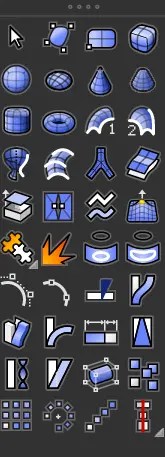
➤ [SubD 대표적인 매뉴얼 모음]
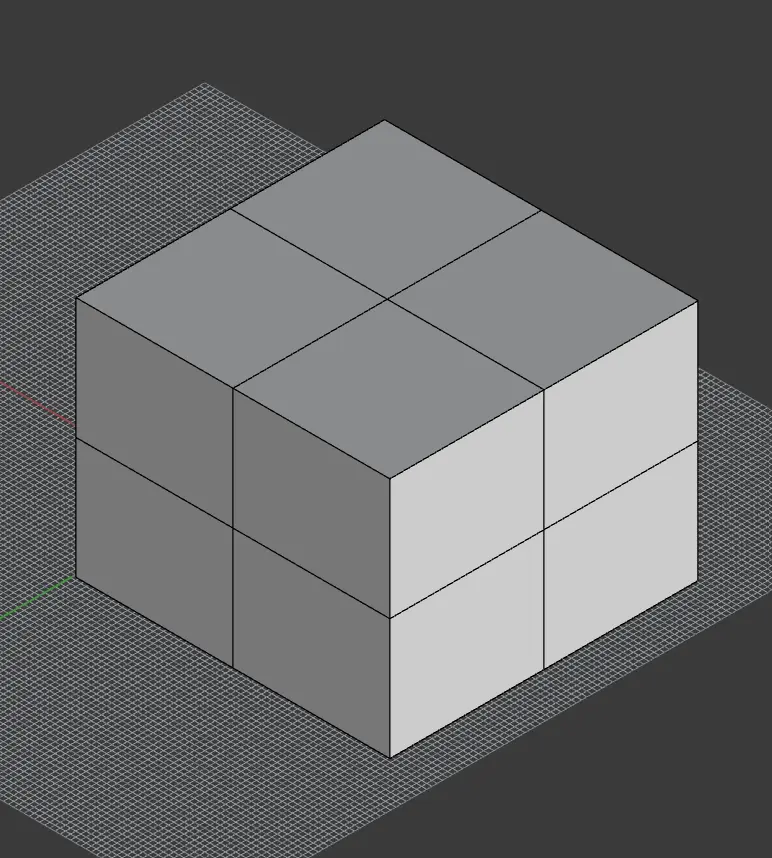
1. SubD Box / Sphere / Cone
– SubD 객체를 기본 형태(Box, Sphere 등)로 생성하는 아이콘입니다.
– 모델링 실습과 조형 실험의 출발점으로 적합합니다.
2. ToSubD
– 기존 NURBS 서피스/폴리서피스를 SubD로 변환합니다.
– 블록 형태나 매스를 변형시키기 위한 준비 단계입니다.
3. ToNURBS
– 완성된 SubD 모델을 도면 작업이나 렌더링을 위한 NURBS 객체로 변환합니다.
4. Extract Control Polygon
– SubD 객체의 컨트롤 메쉬를 추출하여 Mesh로 사용할 수 있습니다.
5. Insert Edge
– SubD에 새로운 엣지를 삽입해 세부 조정할 수 있는 명령어입니다.
– 형태 조정의 디테일 확보할 수 있습니다.
6. Crease / Uncrease
– 엣지에 날카로움(Crease)을 주거나 제거(Uncrease)할 수 있습니다.
7. Bridge
– 떨어진 엣지 루프를 연결해 새로운 면 생성할 수 있습니다.
– 파이프형 구조 등 구현 시 필수입니다.
8. Stitch / Weld
– Stitch: 떨어진 엣지를 연결할 수 있습니다.
– Weld: 엣지를 완전히 용접하여 하나로 만들 수 있습니다.
9. Sub-Object Selection
– Vertex, Edge, Face 개별 선택이 가능합니다.
SubD는 단순한 모델링 기능이 아니라, 조형적 상상력을 바로 구현할 수 있는 도구입니다. Rhino에서 SubD를 활용하는 디자이너는 보다 직관적이며 감각적인 방식으로 형태를 탐구할 수 있고, 그것을 실용적인 NURBS 모델로 빠르게 전환할 수 있습니다.
➤ Rhino SubD의 강점
Rhino의 SubD는 직관적인 조작 방식과 유기적인 형태 표현이 가능하다는 점에서 디자이너에게 매우 매력적인 도구입니다. 특히 곡면 위주의 자유로운 디자인을 시도하거나 조형적인 실험을 진행할 때, SubD는 기존의 NURBS 기반 모델링보다 훨씬 유연하고 빠르게 대응할 수 있습니다. 무엇보다 SubD는 점, 선, 면을 직접 선택하고 조작할 수 있어, 복잡한 명령어 없이도 형태를 손쉽게 조절할 수 있다는 것이 큰 장점입니다. Gumball 기능과 함께 사용하면, 이동, 회전, 스케일 등의 변형이 실시간으로 뷰포트에 반영되어 빠르게 피드백을 받을 수 있습니다. 또한, SubD는 부드러운 곡면 생성이 매우 용이하며, 필요에 따라 Crease 명령을 통해 엣지에 날카로운 각을 줄 수도 있어 유기적인 곡선과 구조적인 직선이 조화를 이루는 디자인도 쉽게 구현할 수 있습니다. 형식 간의 변환도 매우 유연합니다. 기존의 NURBS 객체를 SubD로 변환하거나, 반대로 작업을 마친 SubD 객체를 NURBS로 변환해 최종 제작에 활용할 수도 있습니다. 또한 SubD 컨트롤 폴리곤을 추출하여 메쉬 기반의 3D 프린팅이나 디지털 제작에도 활용할 수 있는 점은 실무 파이프라인에서 매우 큰 장점입니다.
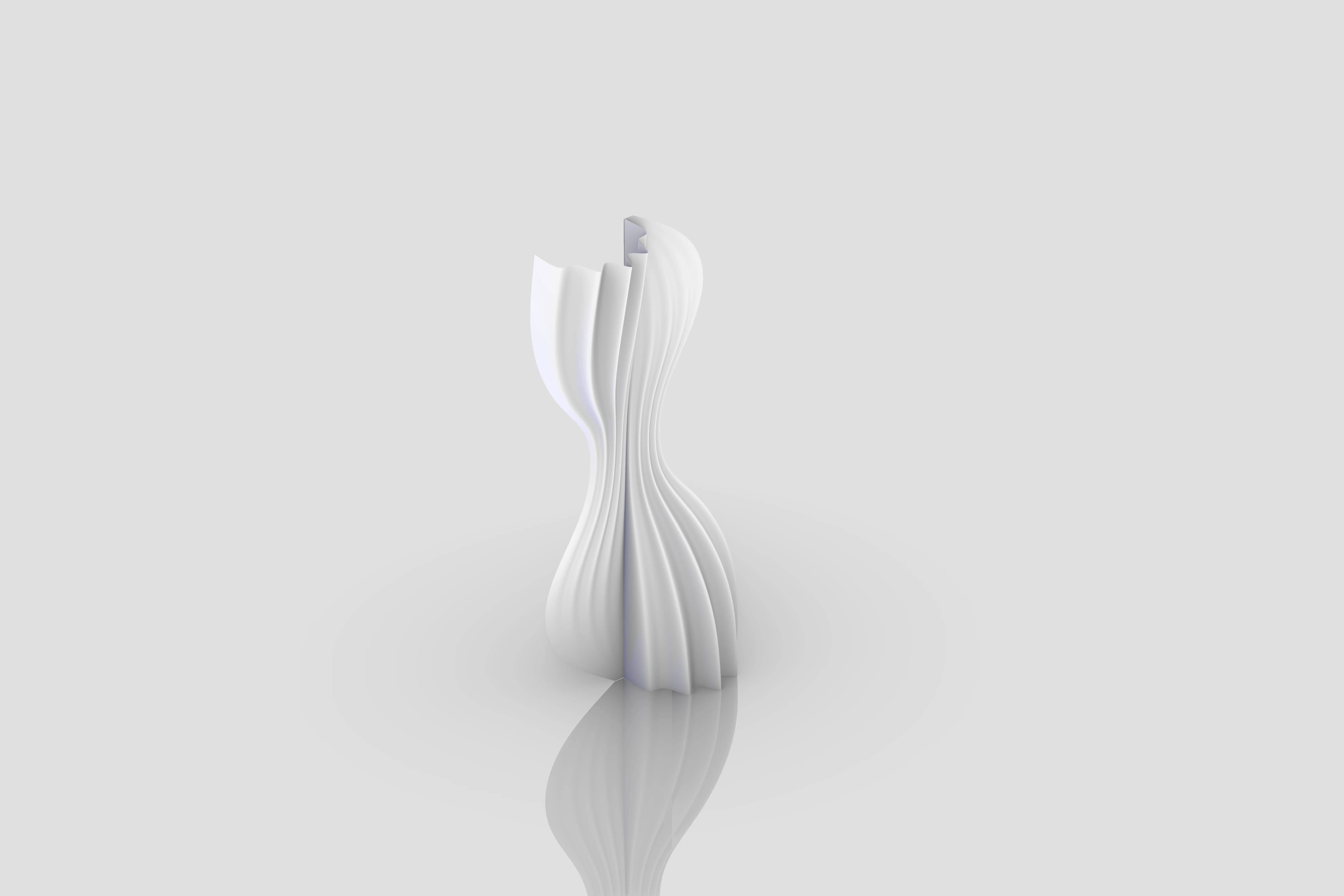
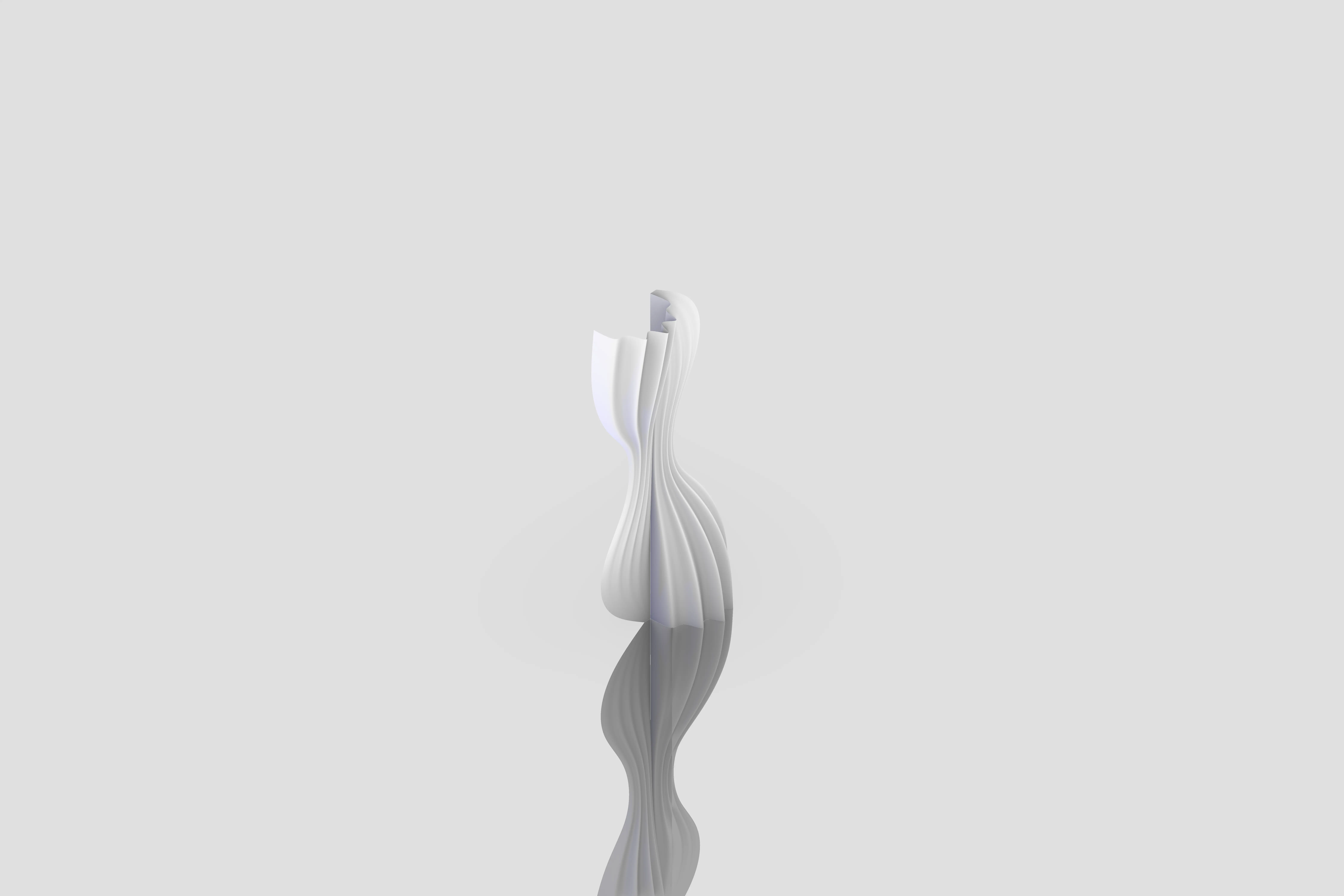
이처럼 SubD는 빠른 형태 탐색, 실시간 피드백, 다양한 형식 간의 호환성, 그리고 직관적인 조작 인터페이스를 통해 디자이너가 아이디어를 보다 능동적이고 자유롭게 시도할 수 있는 환경을 제공합니다. 이러한 장점 덕분에 SubD는 건축 파라메트릭 디자인, 곡면 가구, 바이오모픽 조형물, 제품 디자인, 디지털 제작 등 다양한 분야에서 그 활용도가 점점 높아지고 있습니다. 대표적인 예시로 Subsweep2를 활용한 곡면을 제작해보도록 하겠습니다.
03 Rhino 3D Model : SubD Model Sample
➤ Rhino SubD를 활용한 모델링 프로세스 예시 : SubDsweep2 활용한 곡면제작
전체 워크플로우
[01. Rectangle > 02. Explode > 03. Circle > 04. Line > 05. Split > 06. Rebuild > 07. CageEdit > 08. SubDSweep2 > 09. CageEdit(비율조절)]
➤ Step 01. Rectangle + Explode + Circle
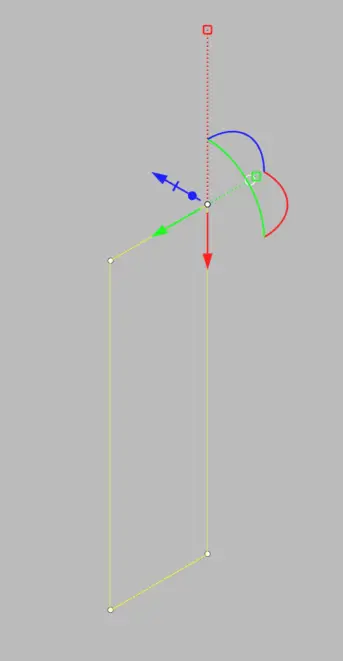
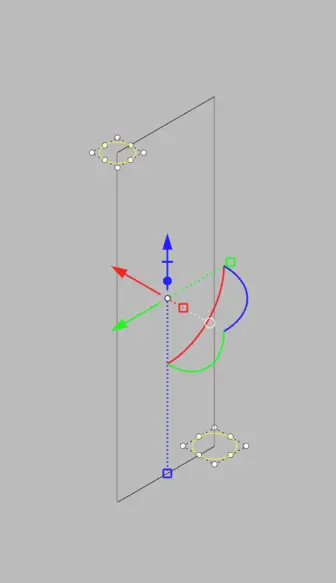
첫 번째로는 사각형Rectangle을 실행하고, Explode를 통해 커브를 모두 분할합니다. 이후 Circle 명령어를 실행하여 각 모서리를 기준으로 원형 커브를 제작합니다.
➤ Step 02. Line + Split
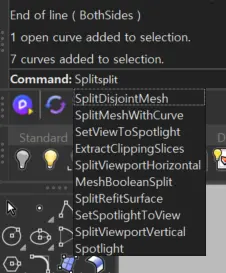
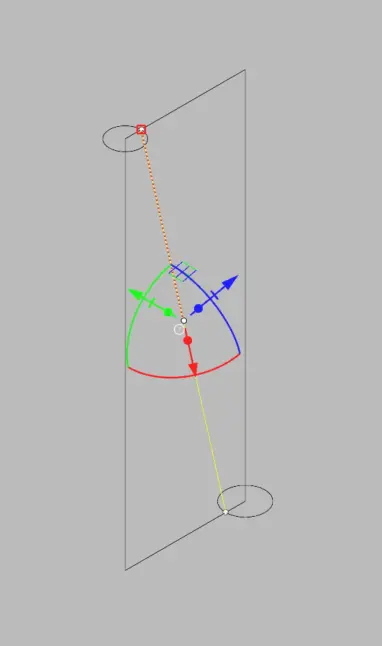
두 번째로 라인(Line)을 그어 두 모서리를 연결하고 Split을 통해 각 커브를 분할해줍니다. Split은 하나의 객체(Object)를 다른 객체(커브, 면, 솔리드 등)를 기준 삼아 나누는 명령어입니다. 즉, 대상 오브젝트를 잘라낼 기준이 되는 커터(Cutting Object)를 지정하면, 해당 커터에 의해 원래 객체가 분할되는 방식입니다.
➤ Step 03. Rebuild + CageEdit
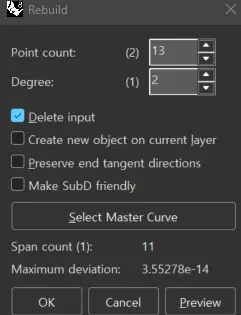
Step02번까지 완료가 되었으면 Rebuild라는 명령어를 활용하여 선택한 커브의 제어점을 조절하고 커브를 좀 더 면밀하게 조절할 수 있습니다. Rebuild는 라이노 모델링 과정에서 가장 많이 활용되는 명령어 중 하나입니다. 간단하게 Rebuild에 관해 설명해 드리겠습니다.
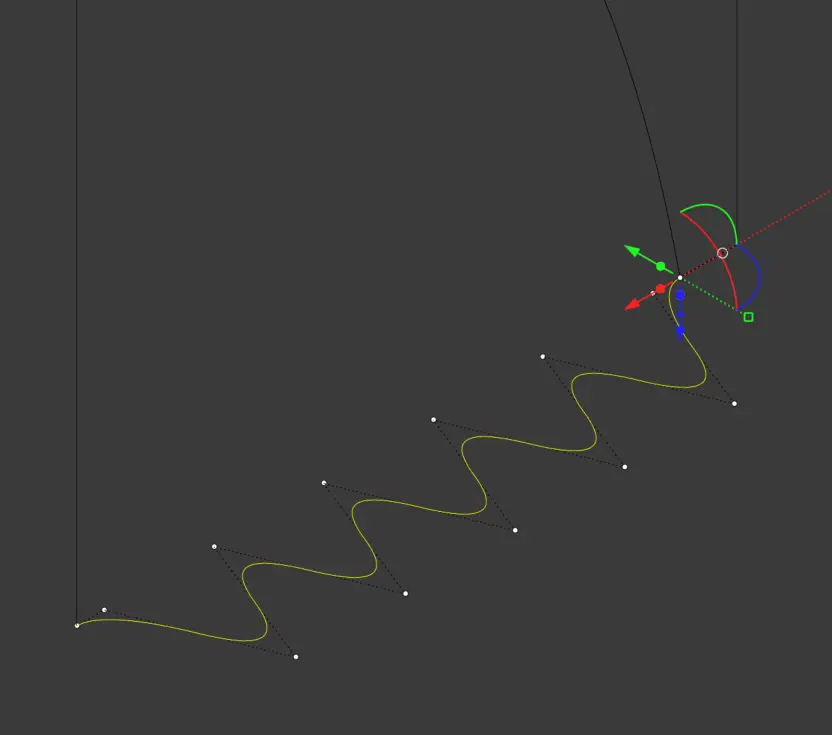
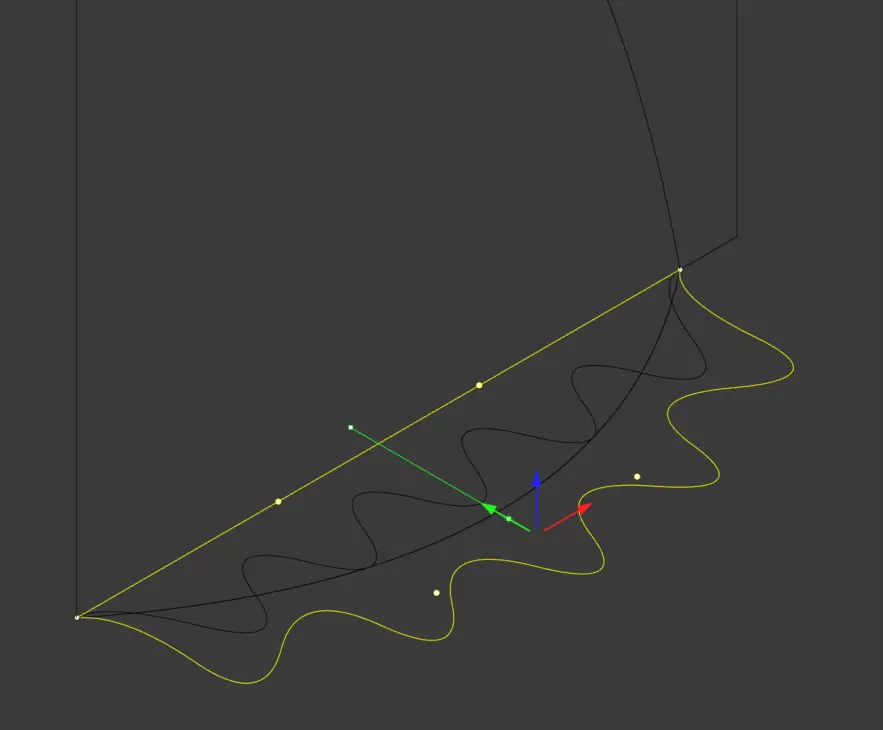
Rebuild는 Rhino에서 곡선(Curve)이나 곡면(Surface)의 제어점을 재정의하여 부드럽고 간결한 형태로 만드는 데 사용하는 명령어입니다. 말 그대로 기존의 형태는 유지하되, 그 내부 구조, 즉 제어점 개수와 분포, 차수(Degree)를 새롭게 지정해주는 기능입니다. 곡선을 보다 매끄럽게 만들고 싶거나, 복잡한 서피스를 편집하기 쉽게 만들고자 할 때 사용하면 좋습니다. 다만, 정확한 곡면의 수치가 아닌 추정치이기 때문에 비율조절에는 유용하지만 곡면의 정확한 치수를 맞추기에는 어려움이 있습니다. Rebuild까지 실행하면 CageEdit – Line(CageEdit 안에 Line 선택) 명령어를 실행하여 커브비율을 좀 더 유연하게 조절합니다.
➤ Step 04. SubDSweep2 명령어 실행!
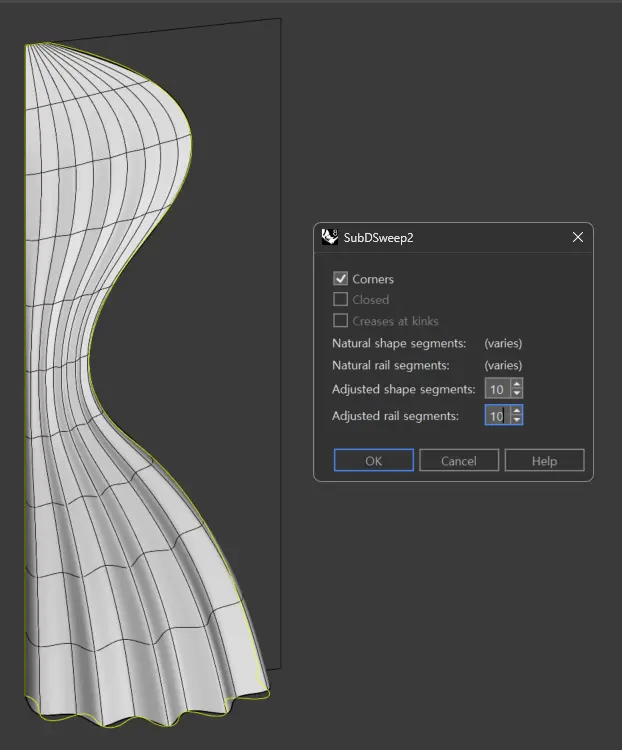
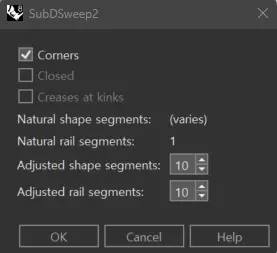
➤ Rhino SubDSweep2 : SubD 기반의 유기적 형태를 만드는 Sweep 명령어
SubDSweep2 명령어를 실행해줍니다. 분할된 각 커브 4개를 모두 선택한 후 명령어를 실행하면 위와 같이 SubDSweep2 설정값 창이 나오게 됩니다. SubDSweep2는 두 개의 레일(guide curve)을 따라 하나 이상의 단면을 연결하여 부드러운 SubD 객체를 생성하는 명령어입니다. 기존 NURBS Sweep2 명령과 매우 유사한 원리를 따르지만, 결과물은 SubD 형식으로 만들어지며, 곡률 연속성이 강화된 유기적인 형태 표현이 가능하다는 점에서 차별화됩니다. SubDSweep 활용방법에 대해 정리하면 다음과 같습니다.
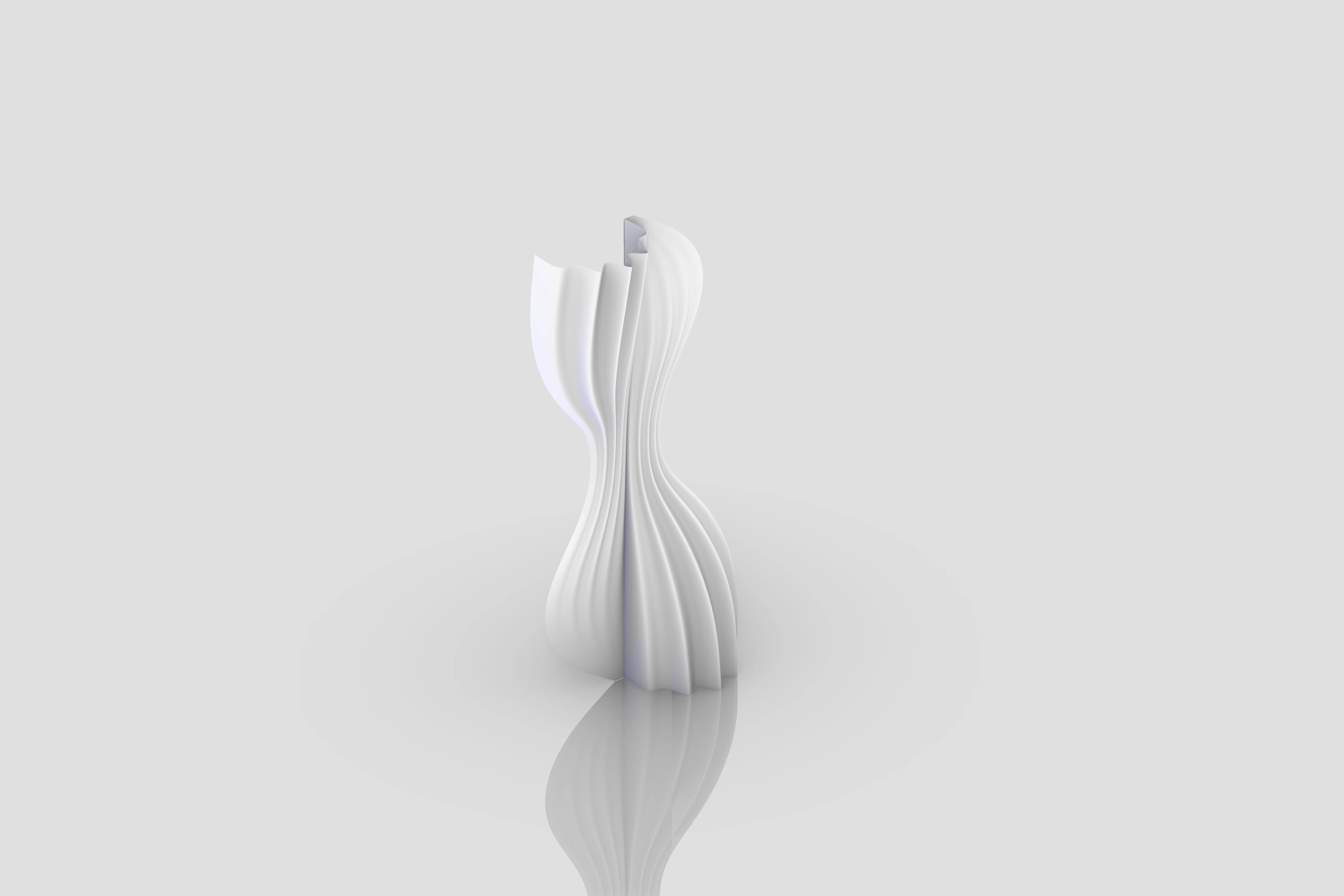
SubDSweep2는 두 개의 곡선을 레일로 설정하고, 그 사이에 위치한 하나 이상의 단면 곡선을 따라 부드러운 SubD 곡면을 생성하는 명령어입니다. 이때 레일은 형태의 흐름과 방향을 안내하고, 단면 곡선은 곡면의 단면 형상을 결정짓습니다. 사용자는 먼저 두 개의 레일 곡선을 선택한 뒤, 그 레일들을 따라 배치된 단면 곡선들을 순서대로 선택하게 된다. 그러면 Rhino는 각 단면을 레일의 흐름에 따라 자연스럽게 연결하며 하나의 연속된 SubD 표면을 형성합니다. 이 표면은 곡률의 흐름이 매끄럽고, SubD 특유의 유기적인 형태가 자동으로 구현되기 때문에, 복잡한 조형이나 볼륨을 직관적으로 만들 수 있다는 장점이 있습니다.
OUTRO : Rhino SubD는 곡면모델링의 핵심메뉴얼
이번 라이노 6편에서는 Rhino SubD 조작메뉴얼과 활용사례를 살펴보았습니다. SubD는라이노7 이상의 유저들에게 있어서 새로운 모델링 개념입니다. 라이노에서 그래스호퍼를 사용하지 않고도 많은 활용이 있을 수 있는 프로세스입니다. 지난번과 비슷한 결론으로 마무리를 지어볼려고 합니다. BIM 테크놀로지 프로그램들은 추후 설계하는 모든 이들에게 공동작업프로세스에 큰 영향을 주게 될 것이라 생각합니다. 더욱 효율적이고, 원하는 아이디어와 형태를 확실하게 구현을 위해 테크닉을 꾸준히 익히고, 연습하면서 정교함을 길러야 한다고 생각합니다. 쉬운 명령어와 과정이지만 사용자가 어떻게 활용하는가에 따라 모델링의 디테일과 퀄리티에 변화를 줄 수 있습니다.