라이노 단축키 : 쉽고 빠른 재질 설정 = 맵핑
INTRO
많은 분들이 비정형이나 레이어 방식의 모델링 제작을 할때 활용하시는 라이노의 매핑 단축키를 설정 방법과 활용법에 대해서 알려드리려고 합니다.
MAIN
-
기능의 필요성
라이노는 스케치업, 레빗에 비해 명령어나 단축키의 활용이 더 많은 편인데, 그 중 가장 신경써야하고 오래 걸리는 것이 맵핑이라고 할 수 있습니다. 맵핑은 매스와는 다르게 바꾸면서 어떤 것이 가장 좋은지 확인하며 선택해야 하는데, 이러한 이유 때문에 맵핑의 단축키를 잘 활용하시기만 해도 설계의 마지막 단계에서 더 효율적으로 빠르게 작업을 마무리 하실 수 있습니다.
-
작업 순서
1. 재질을 넣고 싶은 객체를 선택하고 Properties에 있는 Texture Mapping에 들어갑니다.
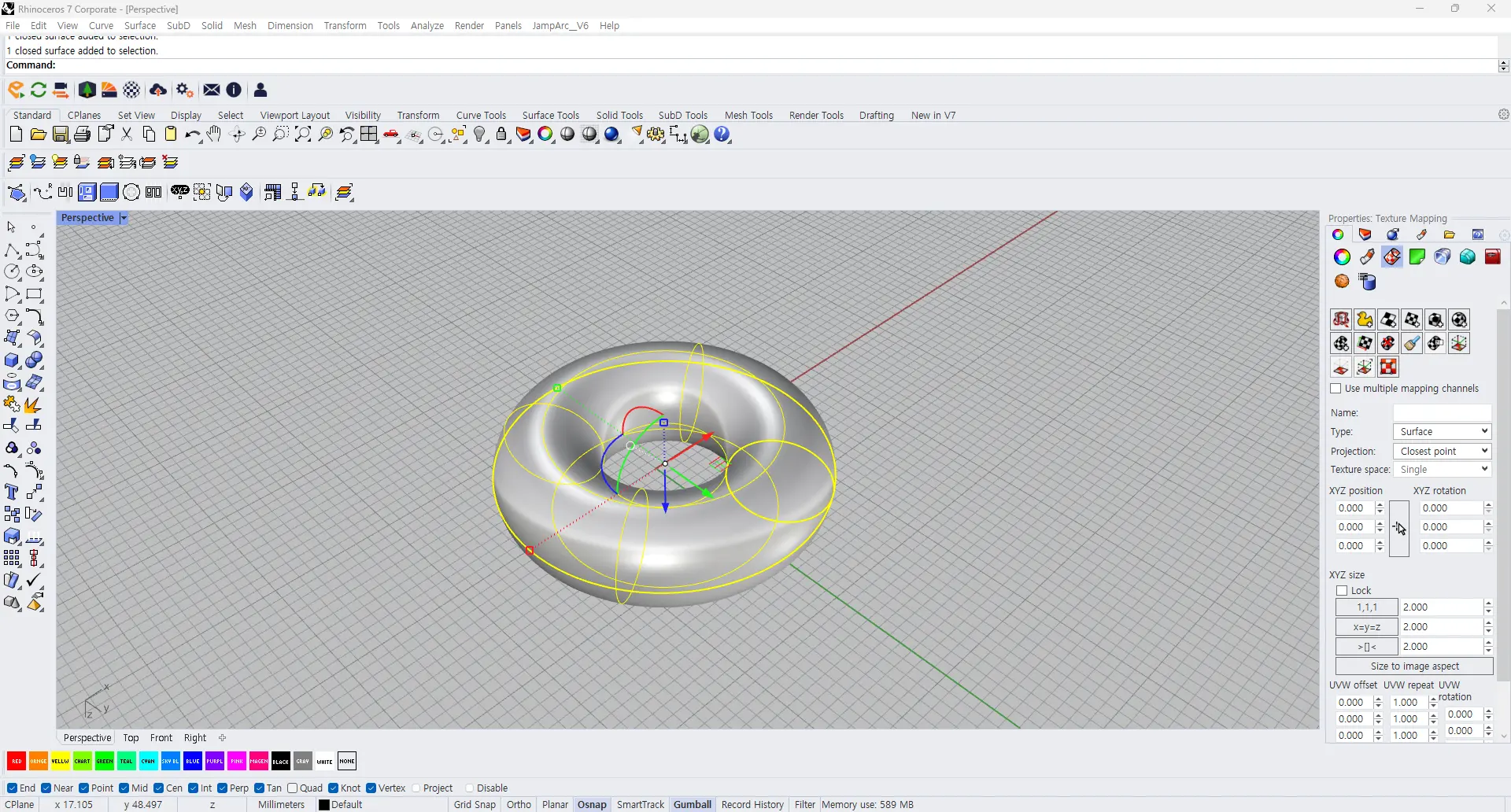
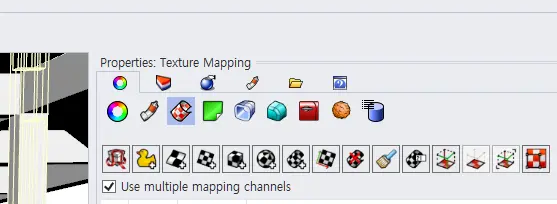
2. 자신이 원하는 명령을 선택하고 적용시킵니다.
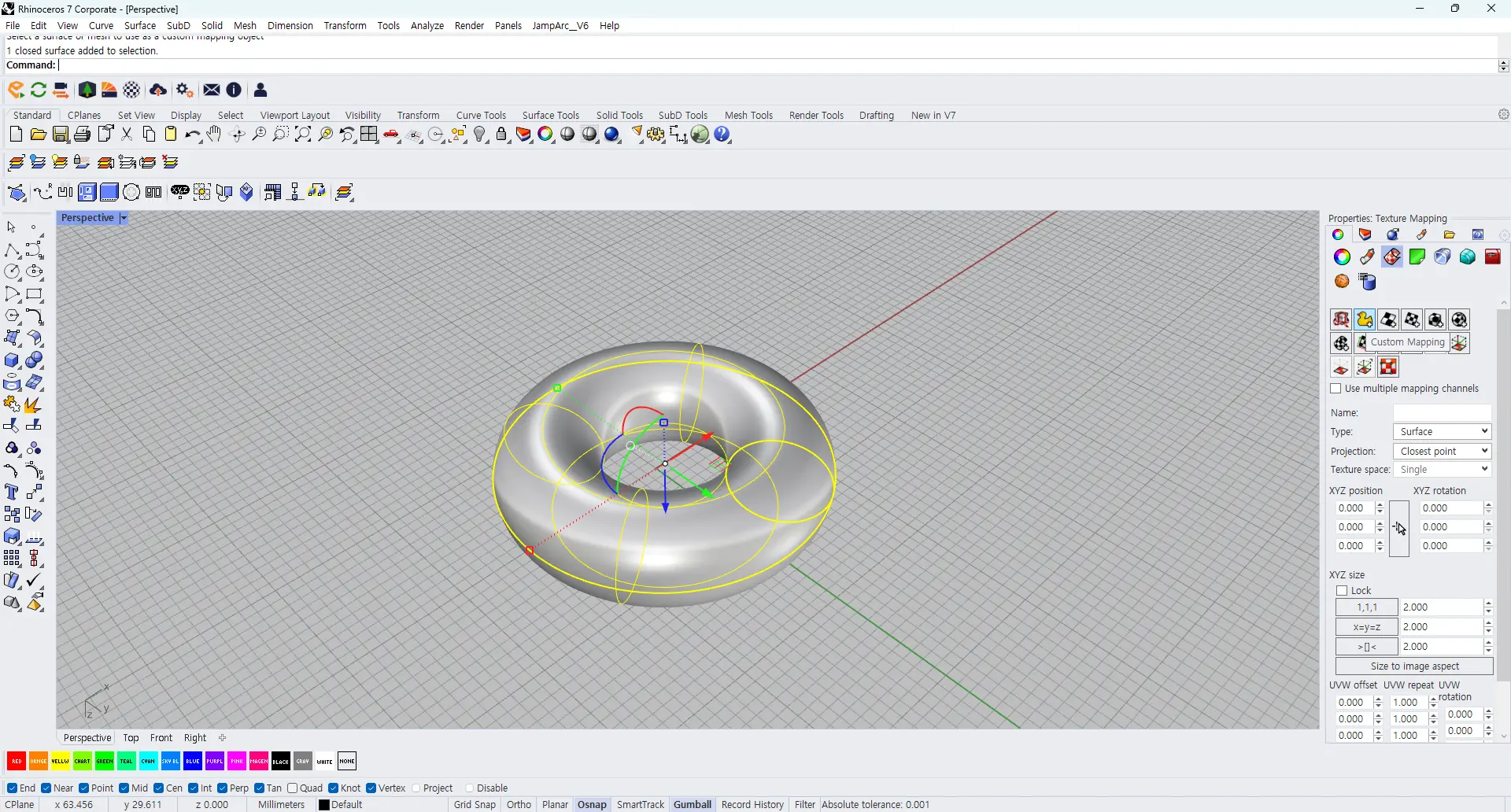
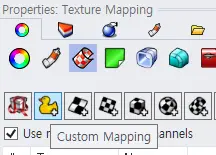
3. 명령어 기록중에 사용했던 매크로의 명령문이 나오면, 이 명령어를 Ctrl+C로 복사합니다.
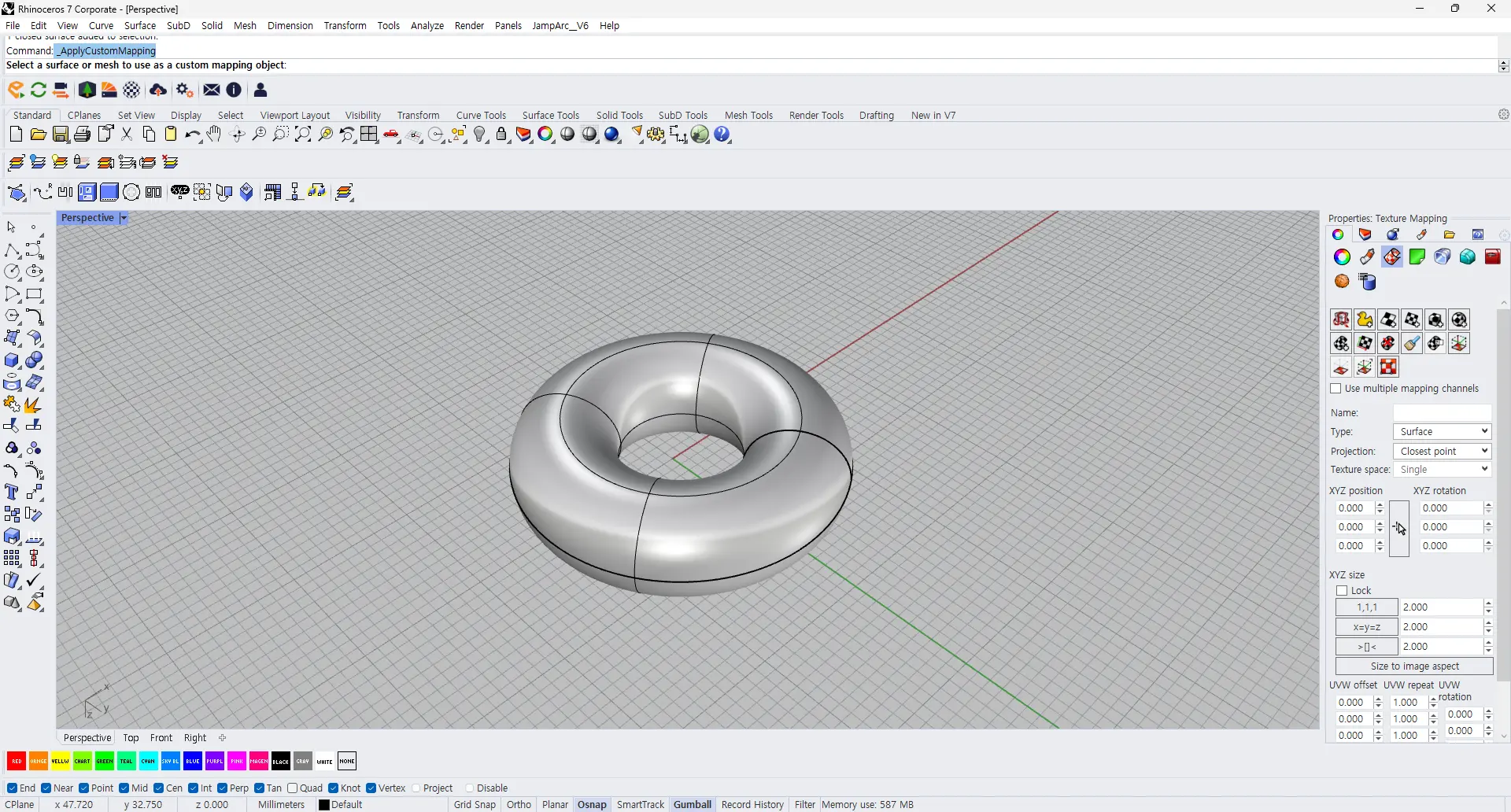

4. 라이노의 상단 메뉴바에서 Standard 바의 Rhino Options을 선택합니다.
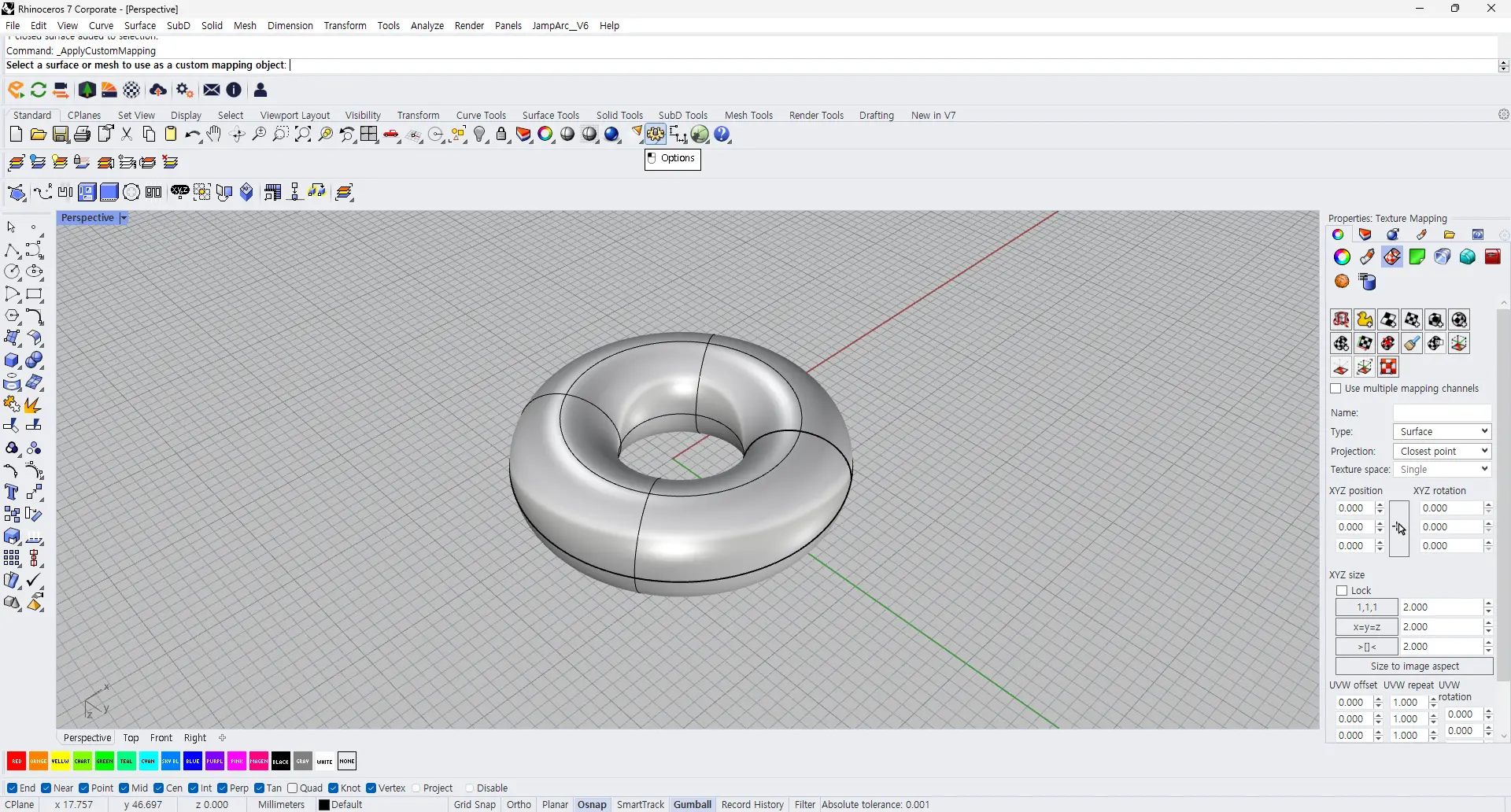

5. Rhino Option에 있는 Aliases을 클릭하여 좌측하단의 New를 선택합니다.
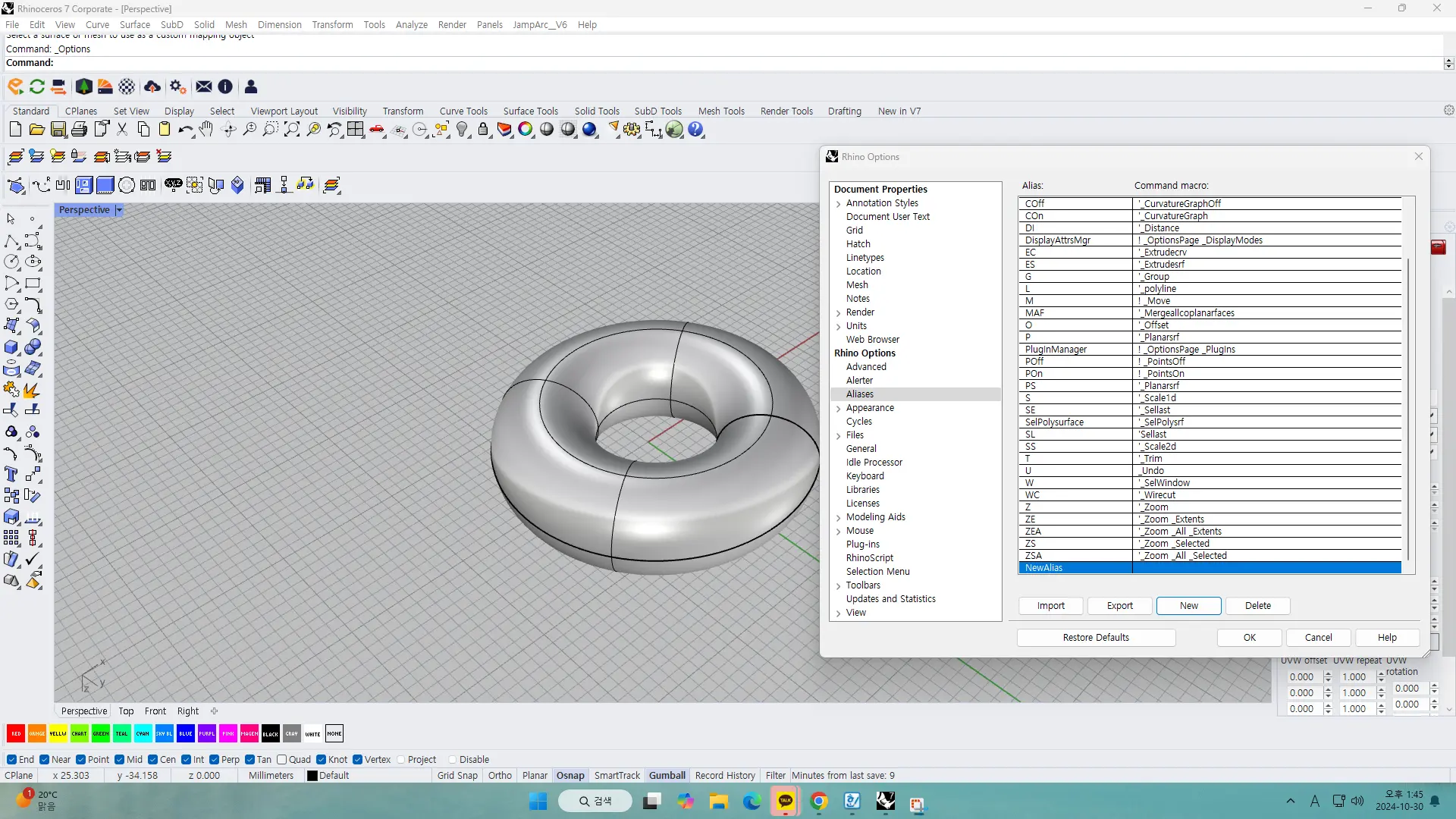
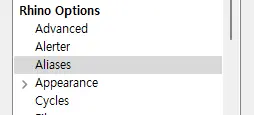
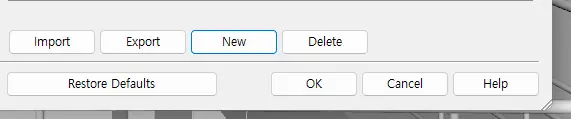
6. 새로 생긴 단축키의 1열에 단축키를 삽입한 후, 매크로 명령문을 Ctrl+V를 통해 명령어를 붙여놓습니다.
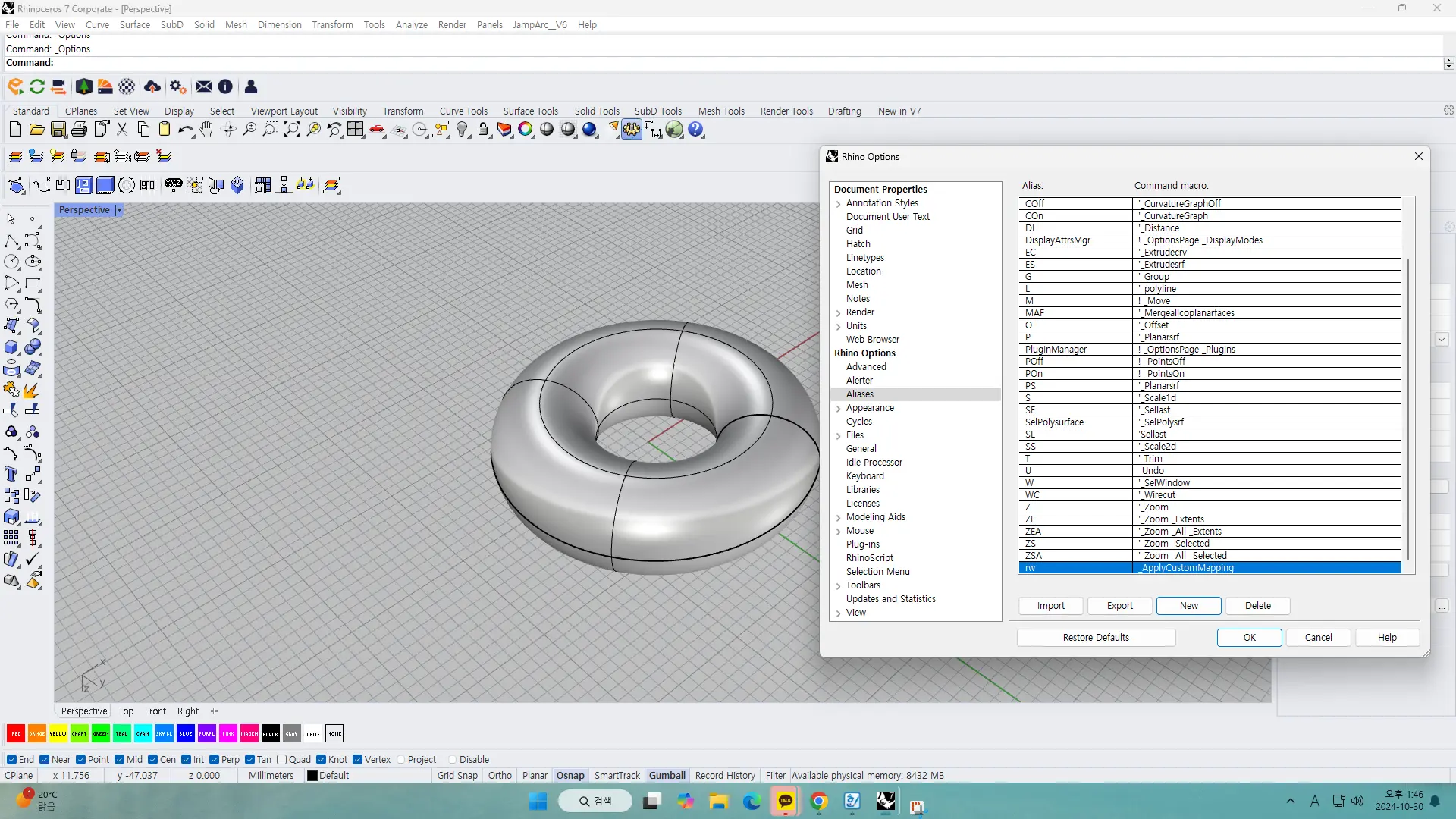

7. 명령문의 단축키를 입력하면 매크로를 사용할 수 있게 됩니다.
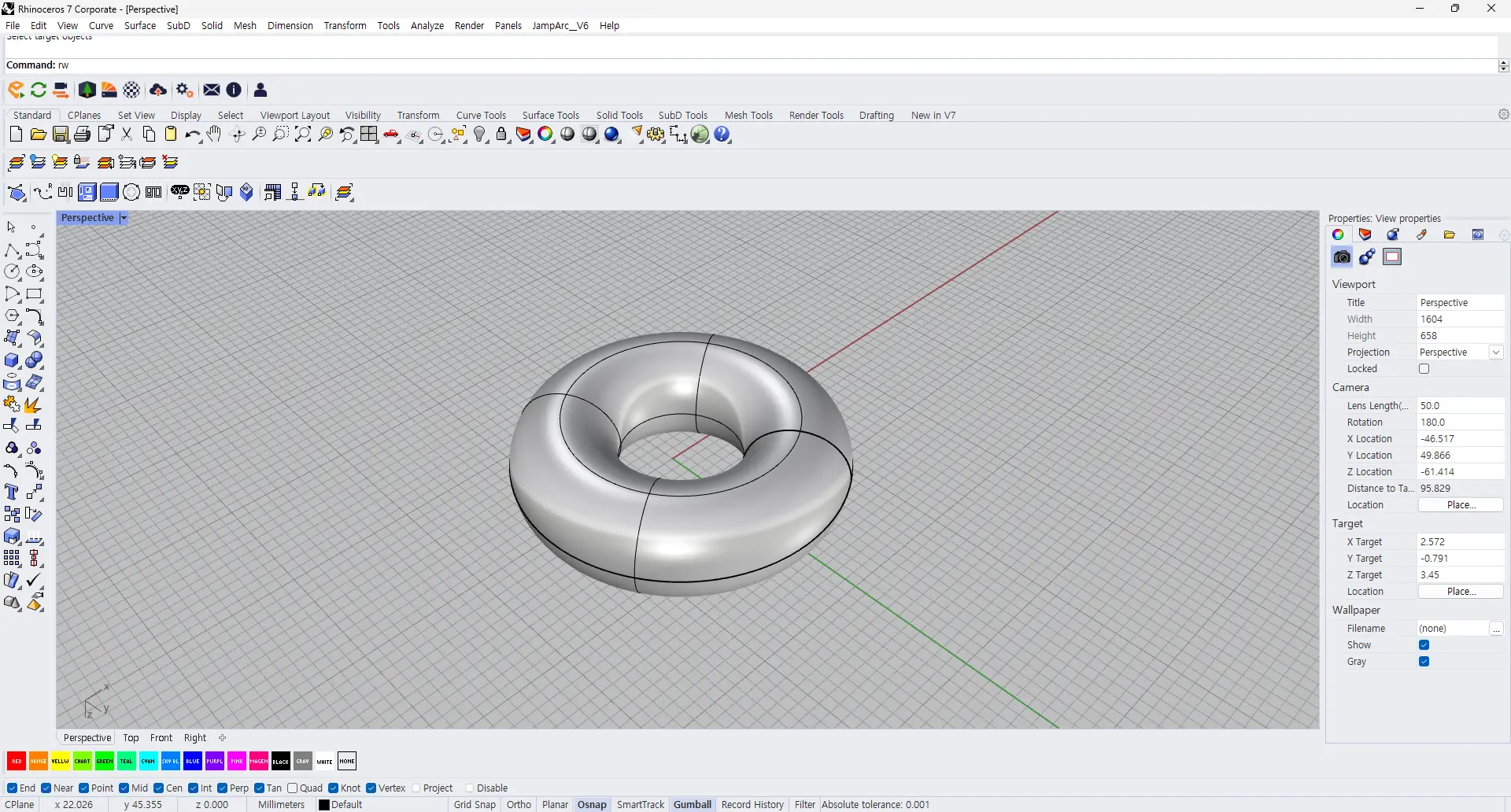
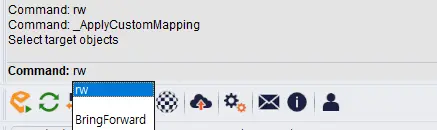
8. 1~6번처럼 다른 맵핑 매크로도 명령어를 만들어둡니다.
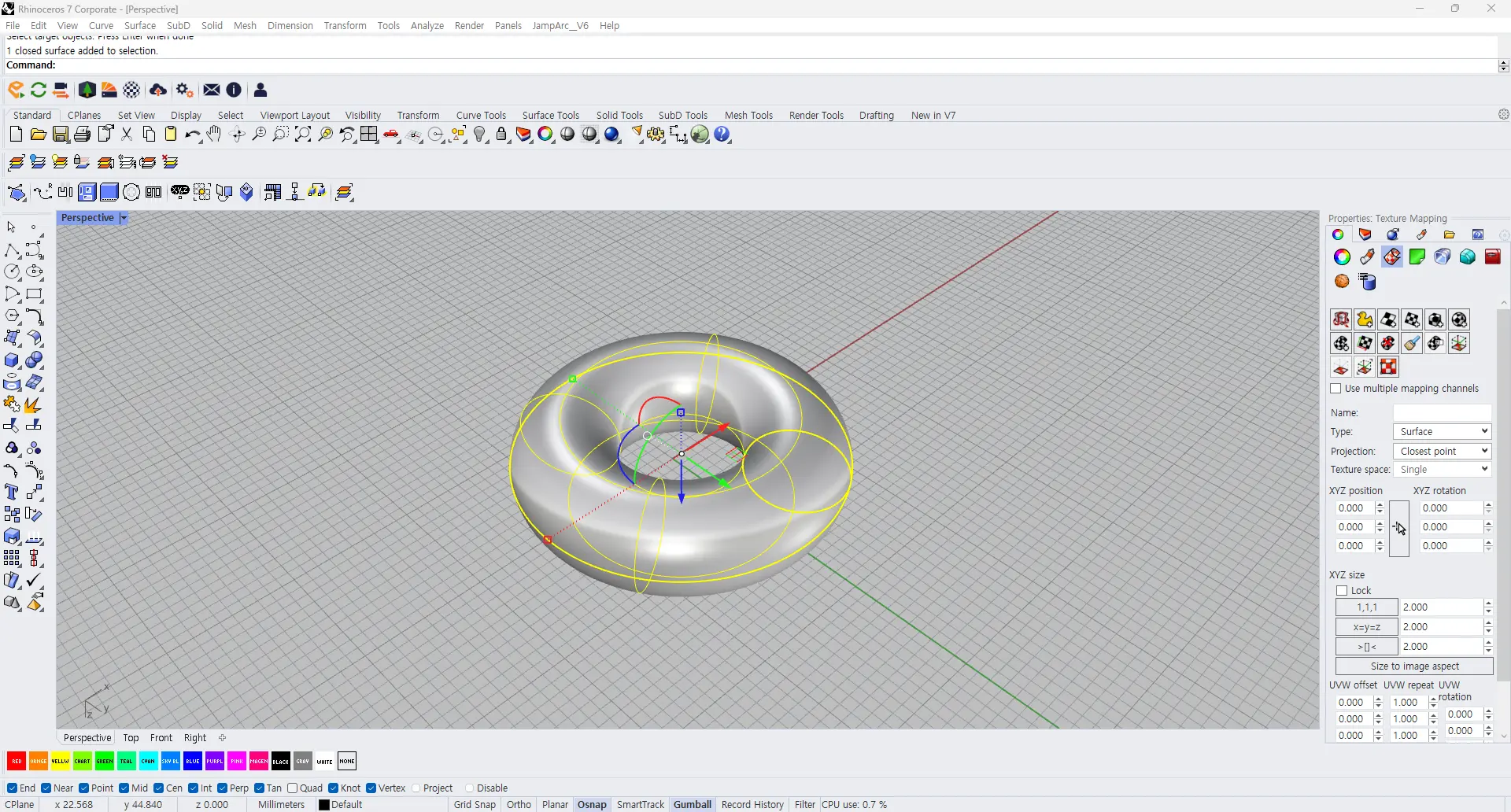
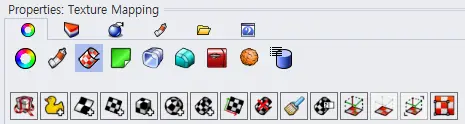
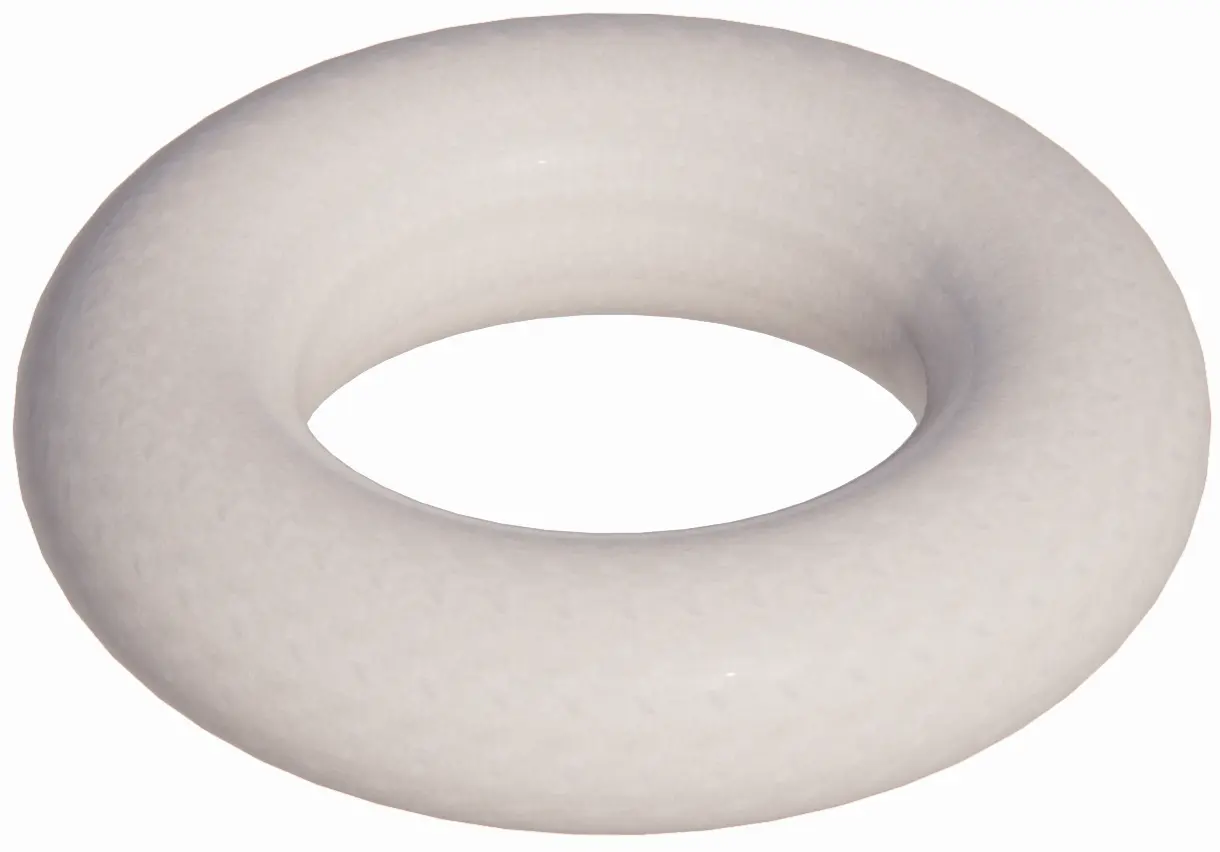
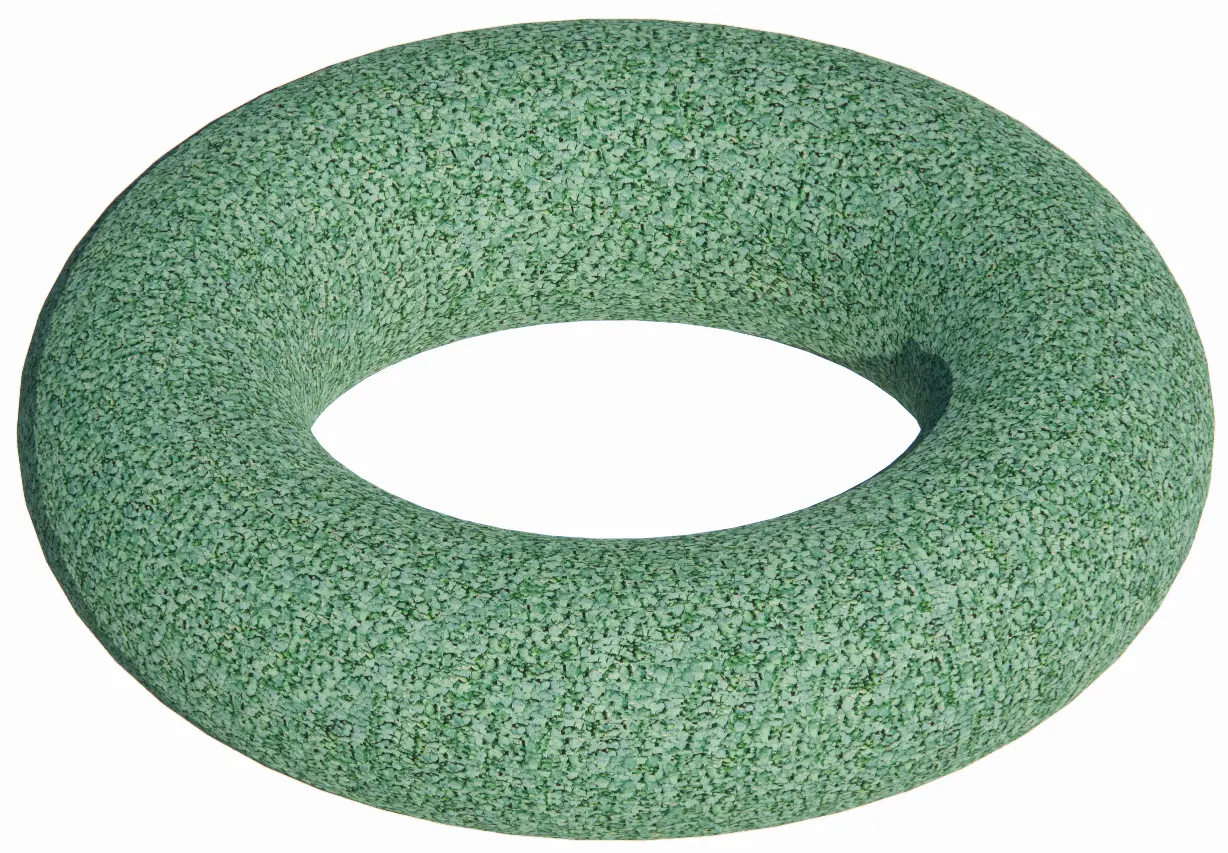
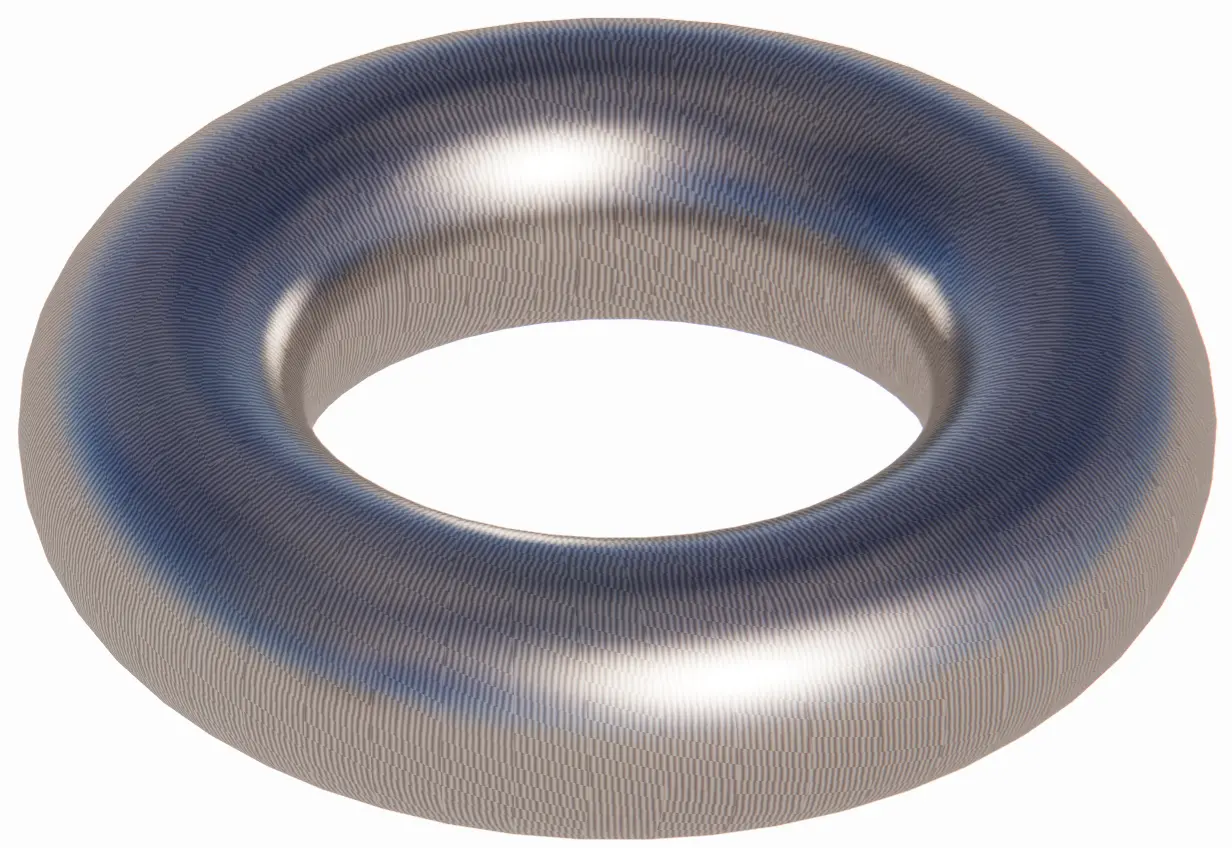
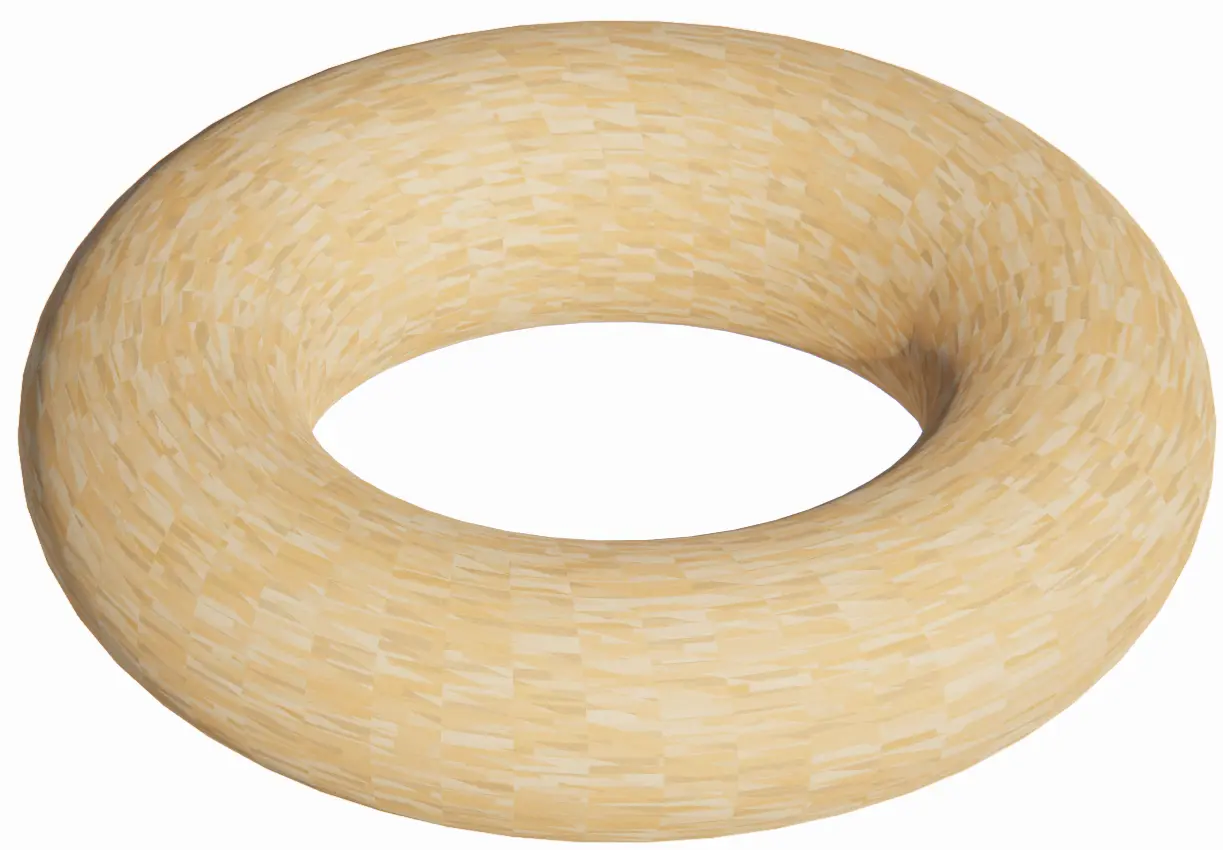
9. 다음과 같이 다양한 맵핑을 적용하여 결과값을 선택합니다.
OUTRO
말씀드린 맵핑은 건물을 만들 때 중요하고 많이 사용되는 기능들로, 모델링 툴, 렌더링 툴마다 약간 다르기 때문에 헷갈릴 수 있습니다. 그런데 라이노는 곡선을 자유롭게 만들때 알려드린 맵핑을 활용하시면 다른 툴에 비해 훨씬 결과물들을 빠르고 구체적으로 만들 수 있는 장점이 있습니다. 추천드리는 방향으로는 Rhino와 Enscape를 함께 활용하시면서 맵핑을 통해 나오는 실시간 랜더를 확인해 보시면서 자신에게 더 맞는 맵핑과 결과값을 결정하고, 남은 시간에 다른 작업을 더 신경 쓰실 수 있으셨으면 좋겠습니다.