라이노로 [해체엑소노메트릭] 만들기
라이노로 [해체엑소노메트릭] 만들기기 [라이노 다이어그램 시리즈-2]
마감 직전, 수정 사항은 계속 생기는데 [포토샵/일러스트레이터]를 왔다 갔다 하느라 밤을 지새운 적 없나요? 우리는 리터칭의 늪에서 벗어나야 합니다. 이번 라이노 다이어그램 시리즈 중 해체 엑소노메트릭 만들기 에서의 주요 명령어 [Isolate-Array-Dupedge]만 잘 활용해도 별도의 리터칭 없이 충분히 효과적인 결과물을 만들 수 있습니다. 이번 편에서는 [해체엑소노메트릭]를 가장 효율적이고 깔끔하게 뽑아내는 핵심 루틴을 공개합니다.
Explode Axonometric 만들기
1-**어떤 다이어그램을 만들던지, 항상 밑작업이 결과물의 절반 이상을 차지합니다.**
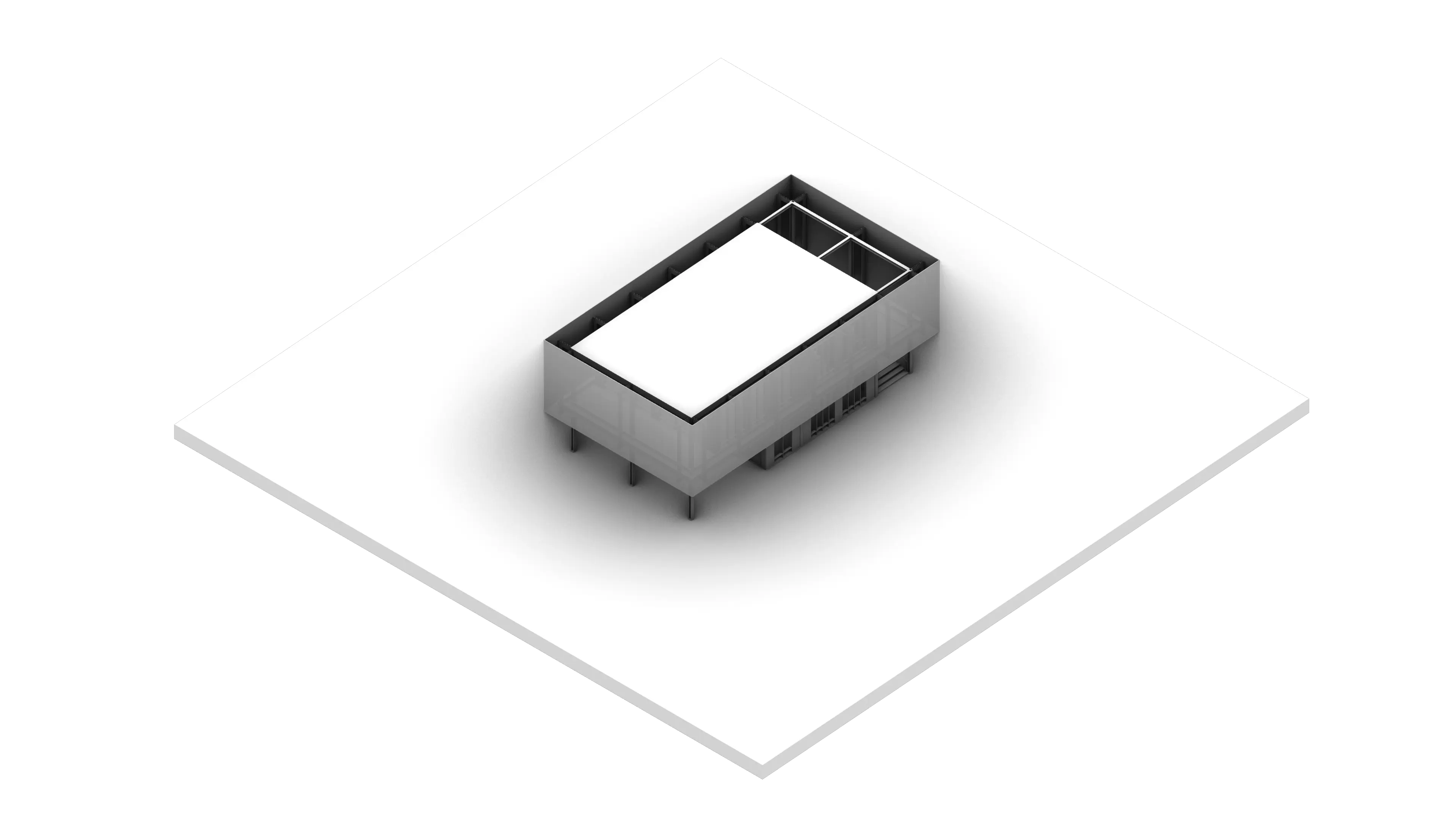
엑소노메트릭은 일반 아이소메트릭과 다릅니다. 아이소메트릭과 엑소노메트릭의 차이는 일반적으로 외각의 각도차이 이지만 공간을 다룰 때에는 아이소메트릭보다 엑소노메트릭이 조금 더 내부가 잘 보이게끔 합니다. 첫 번쨰로 엑소노메트릭뷰를 잡아봅니다. [Isometirc]명령어를 입력한 후 내부가 조금 더 잘보이게 틀어 Viewport scene을 저장해줍니다.
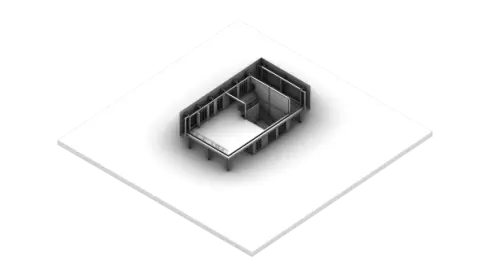
2-이후 저장해놓은 뷰에서 자신이 가장 잘 보여주고싶은 공간을 선택합니다.
무엇을 더 강조하여 보여주기 위한 방법 중 하나입니다. 층별해체를 시키더라도 벽체나 입면디자인 구조 등등 보여주고싶은 부분이 있다면 그것을 강조하는 해체도면처럼 보이게 하는 것이 중요합니다. [Isolate]명령어를 사용해가며 요소와 공간들을 확인해며 조정해봅니다. [Isolate]는 [Hide]명령어와 정반대의 기능이며 선택개체를 포함한 모든 개체를 숨기는 명령어입니다.
3-해체하고자 하는 요소들을 선택했다면 그 요소들이 잘 보이도록 해줍니다.
[Arrayliner] 명령어로 요소들의 간격을 설정해줍니다 웬만하면 나누어진 슬라브의 간격과 벽체요소들의 간격이 일정하도록 해주시면 정리가 잘 된것같은 느낌이 들기 때문에 정리를 해주세요.
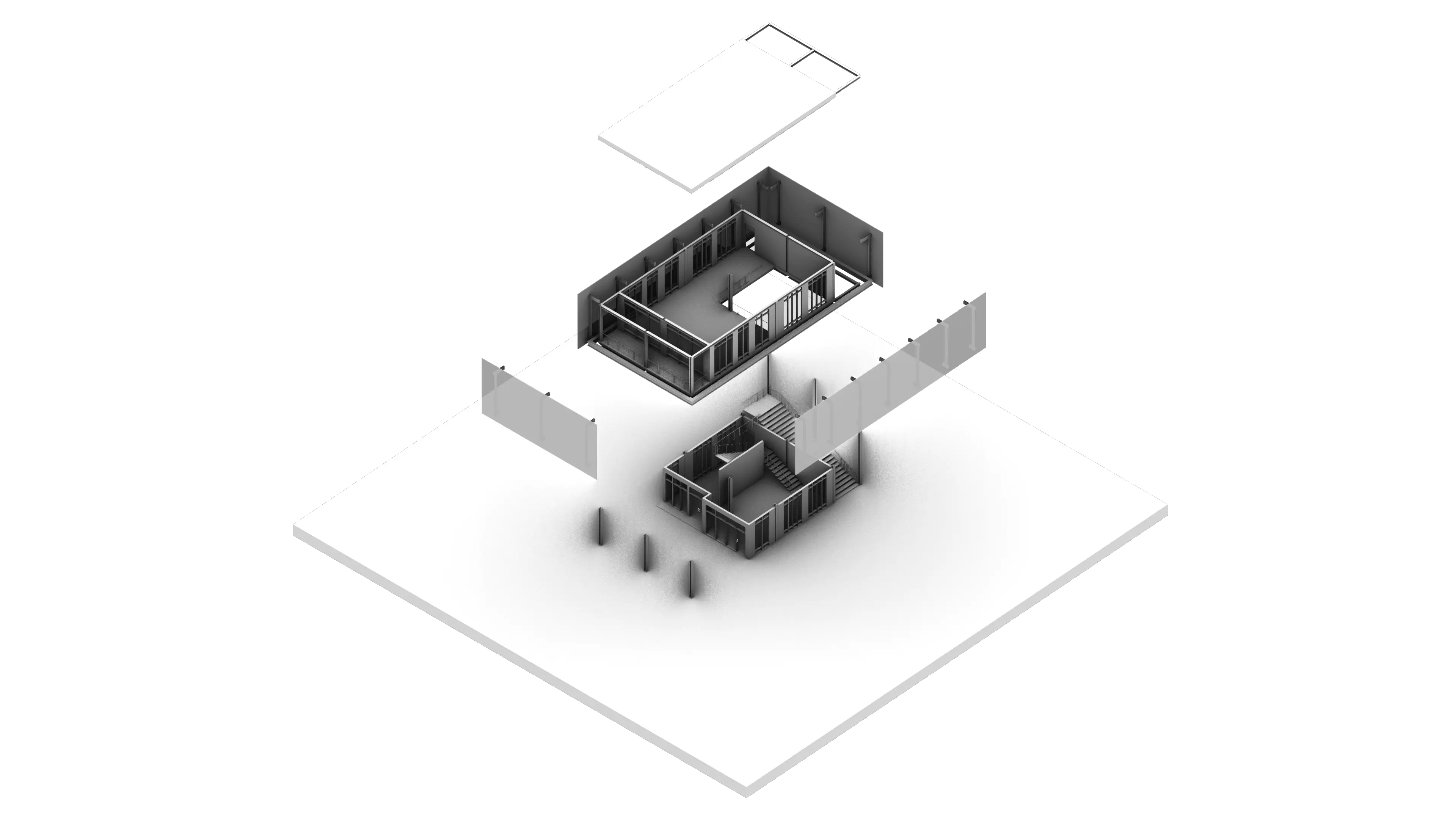
4-개체들의 배열까지 끝났다면 [Viewcapture] 명령어와 [Make2d] 명령어로 선과 이미지를 추출해줍니다.
여기서 **모든 생성형 객체는 원점(0,0,0)으로 등장합니다!** 생성된 선과 이미지를 겹쳐줍니다.
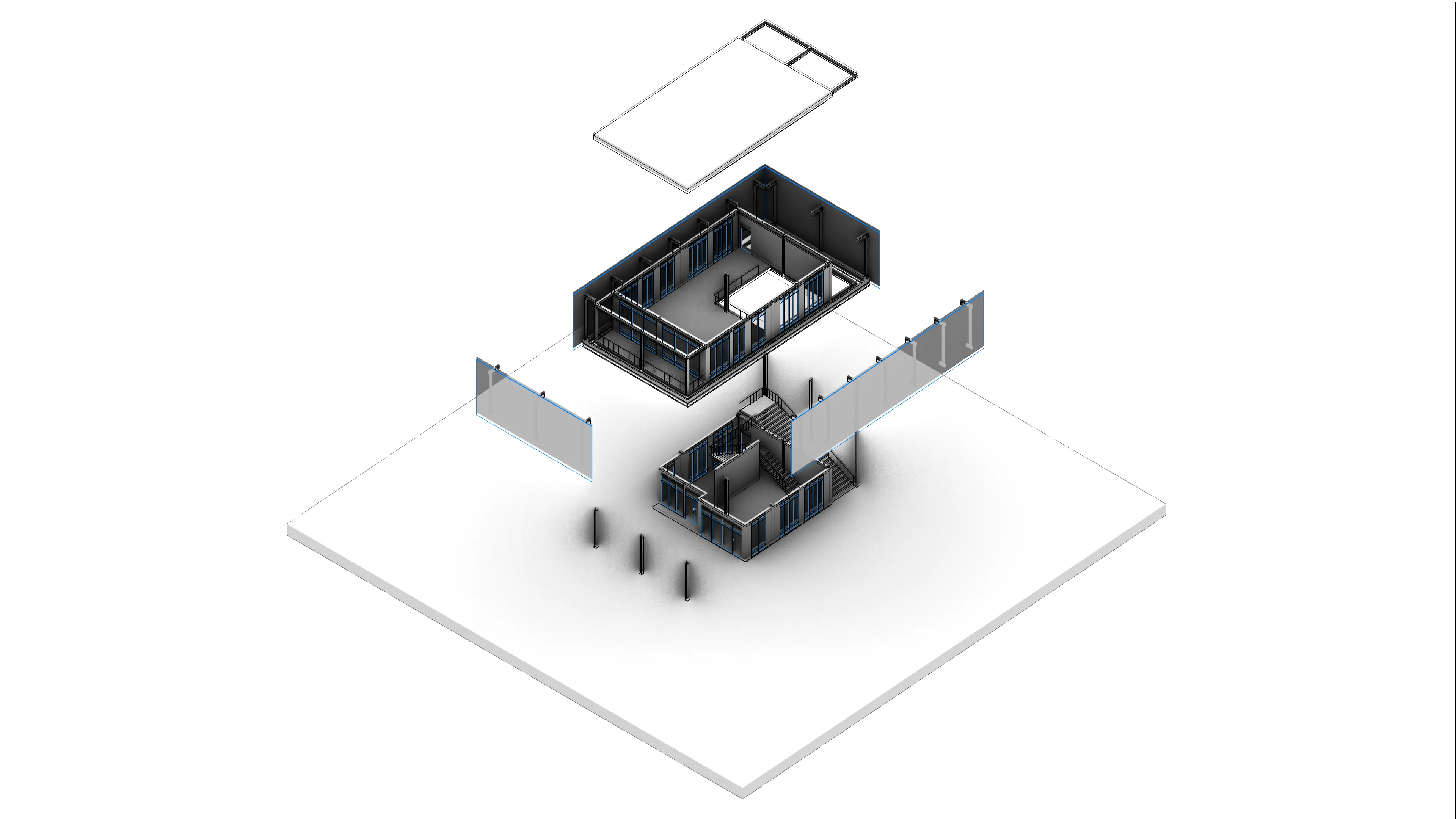
5-그리고 [Seldup] 명령어를 이용해 겹쳐진 선을 삭제하고 불필요한 선 또한 지워줍니다.
해체 엑소노메트릭같은 선으로서 강조되는 다이어그램들은 선의 정리가 꼭 필요합니다. 선들은 이전의 모델링에서 사용된 레이어와 똑같이 레이어가 분리되어 추출되기 때문에 이를 잘 활용하시면 좋습니다.
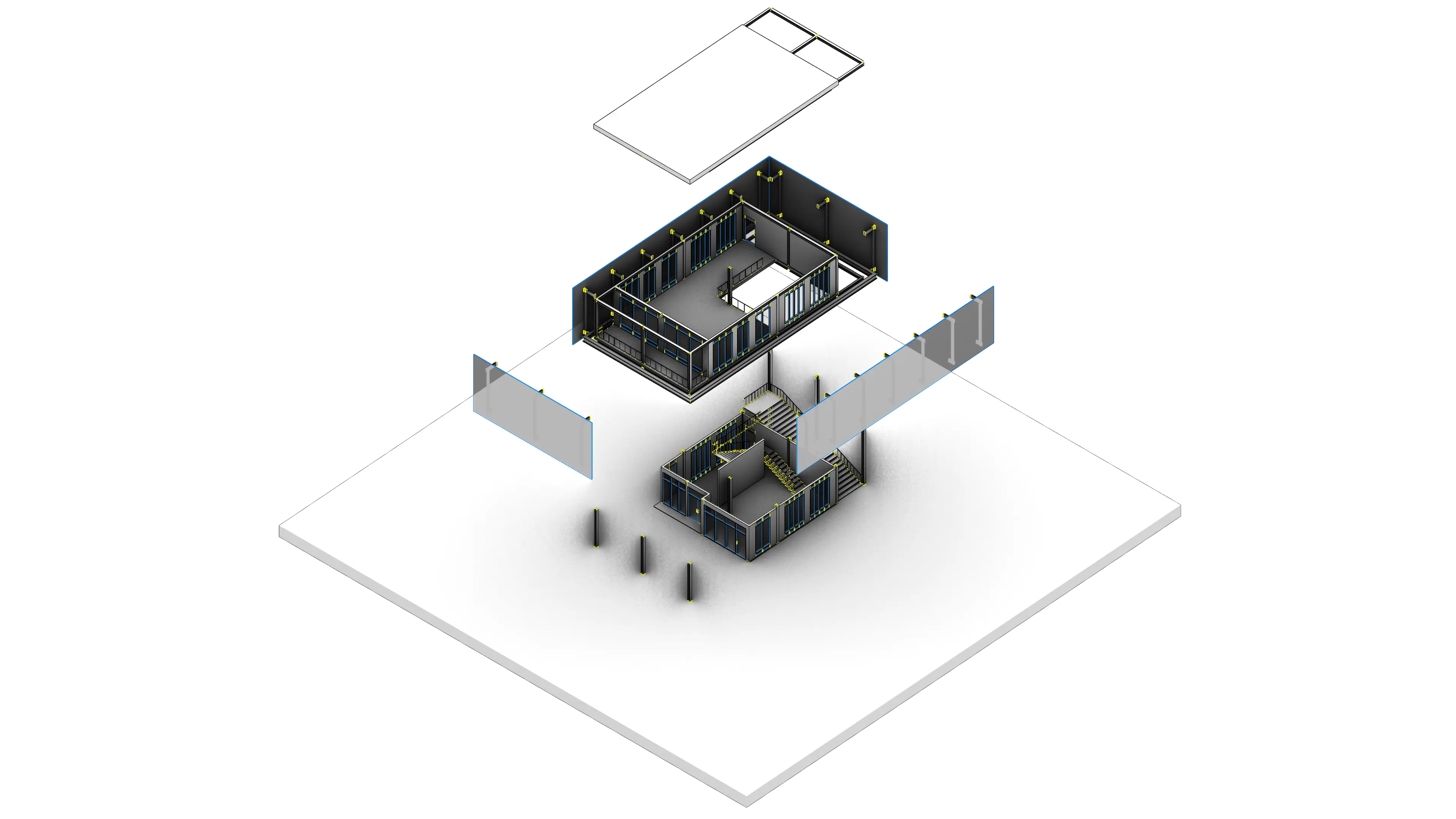
6-그렇게 추출된 종합 객체를 [Export]해서 포토샵과 일러스트 등으로 넘겨 본인만의 다양한 방식으로 리터치할 수 있습니다.
엑소노메트릭인 만큼 어떻게 해체하였는지, 보여주고자 하는 층에 어떤 프로그램이 있는지, 공간구성은 어떻게 되는지를 보여주면 더 효과적입니다.
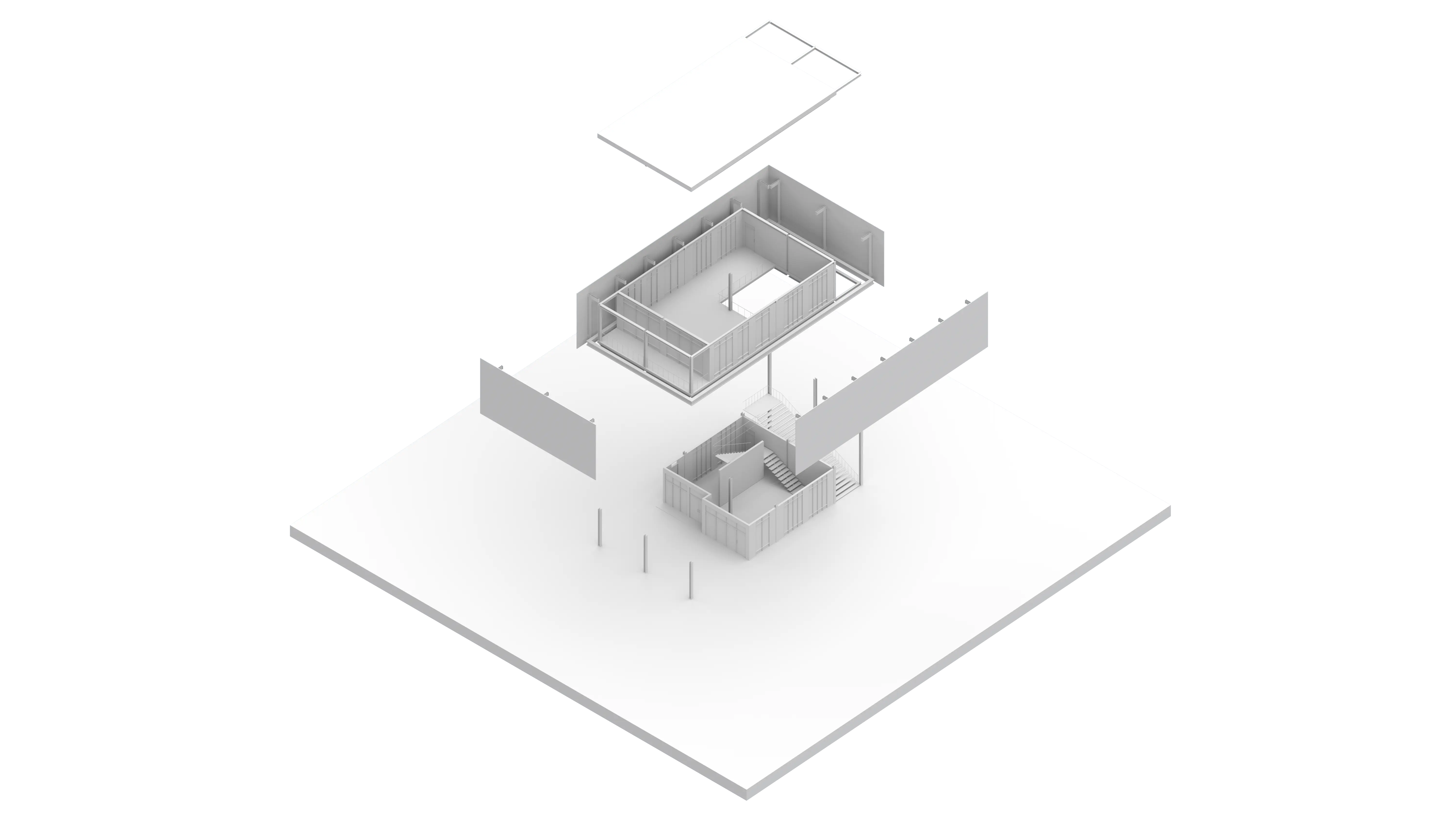
7-추가적으로 해체한 각도나 보여주려는 공간들을 텍스트나 선으로 명시하며 같이 다듬는 경우에는 좀 더 좋은 퀄리티의 엑소노메트릭을 만드실 수 있습니다.
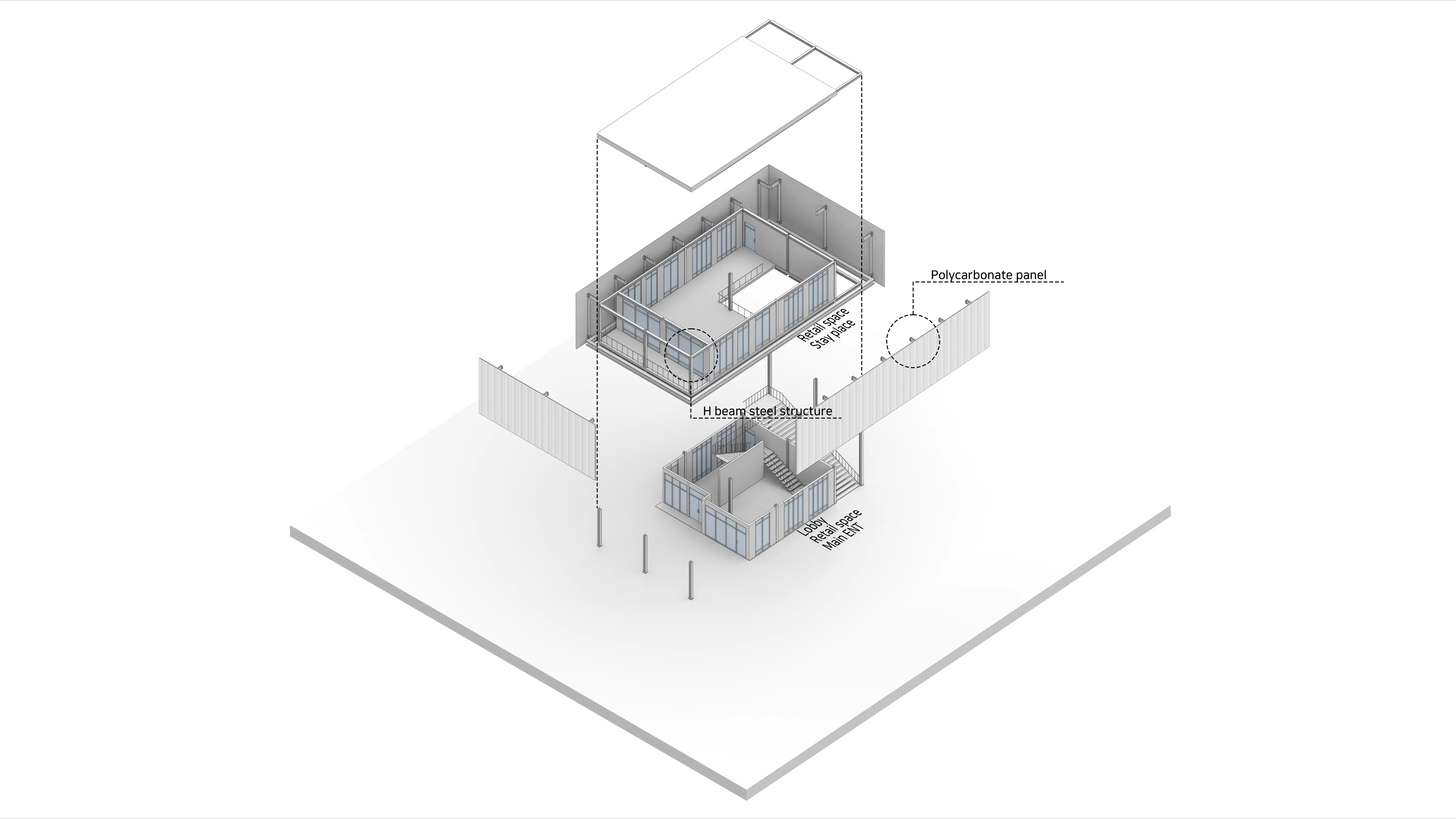
OUTRO [매스프로세스] 완성
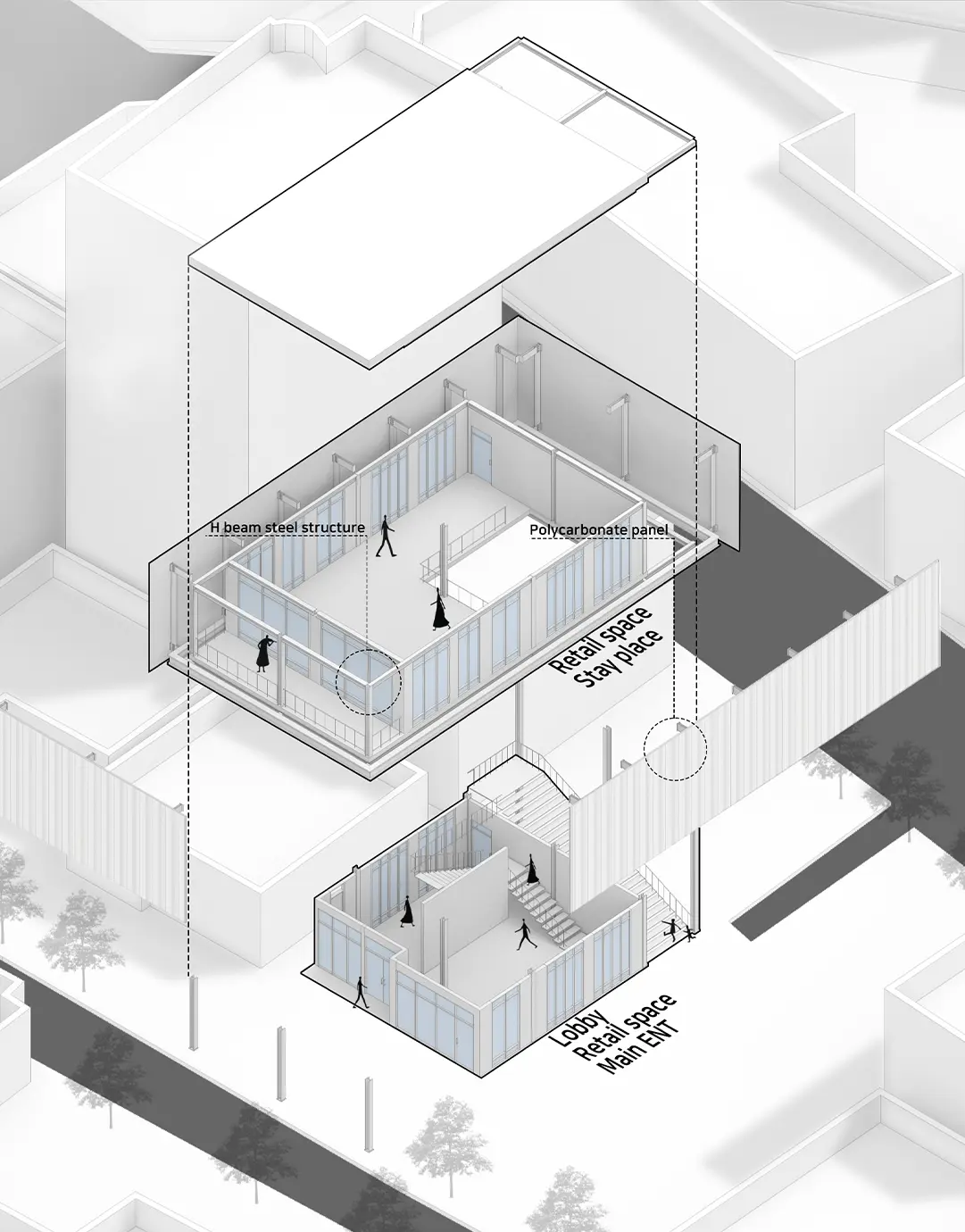
이런식으로도 [엑소노메트릭]을 만들 수 있다는 것을 알려드리면서 이것이 꼭 정답은 아닙니다. 우리 건축학도나 공간디자인학도 실내건축학도 등등 많은 학생들이 서로 다른 생각을 하면서 공간을 설계하는 것처럼 만드는 방식도 서로 다른 방식이 있습니다. 서로 편한 방식을 택하되 이 글에서 좀 더 쉽고, 복잡하지 않은 방법을 알려드리고싶었습니다!