라이노로 마감하기 [사이트분석 다이어그램]
INTRO 라이노 하나로 마감하기 [사이트분석 다이어그램]
마감 직전, 수정 사항은 계속 생기는데 [포토샵/일러스트레이터]를 왔다 갔다 하느라 밤을 지새운 적 없나요? 우리는 리터칭의 늪에서 벗어나야 합니다. 라이노의 이번 라이노로 마감하기 사이트분석 다이어그램에서의 주요기능 [Sun – Make2d – Detail – Pattern]을 잘 활용하기만 해도 별도의 리터칭 없이 충분히 효과적인 결과물을 만들 수 있습니다. 이번 편에서는 [사이트분석 다이어그램]을 가장 효율적이고 깔끔하게 뽑아내는 핵심 루틴을 공개합니다.
Site analysis diagram 만들기
1. 어떤 다이어그램을 만들던지, 항상 밑작업이 결과물의 절반 이상을 차지합니다.
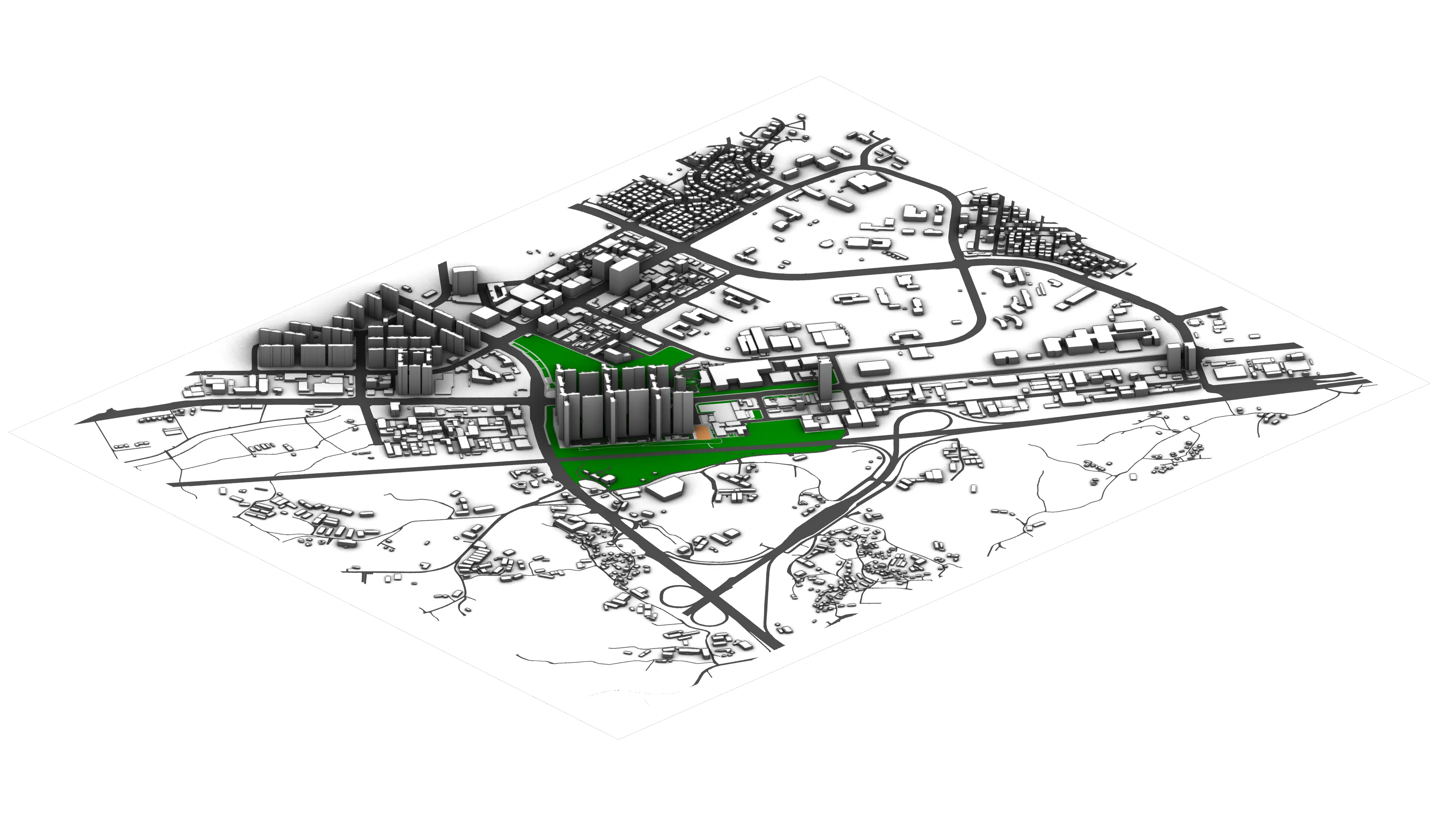
모델링 프로그램에서 사이트분석 다이어그램을 만든다는 것에 가장 큰 이점은 3D를 기준으로 만들 수 있다는 점입니다. 처음 사이트 분석에서 가장 중요한 부분은 베이스를 만드는 것입니다. 베이스는 기본 Grasshopper나 Contour 등 여러 가지 기능들로 콘타를 만들어 줍니다. 이 때 계단형 등고나 서피스형 등고 아무것이나 사용해도 무방합니다. 이때 [Road]를 기준으로 [Land]와 [Nature],[BLDG] 등 처음부터 레이어를 구분해주는 것을 추천드립니다!
2. View 저장하기
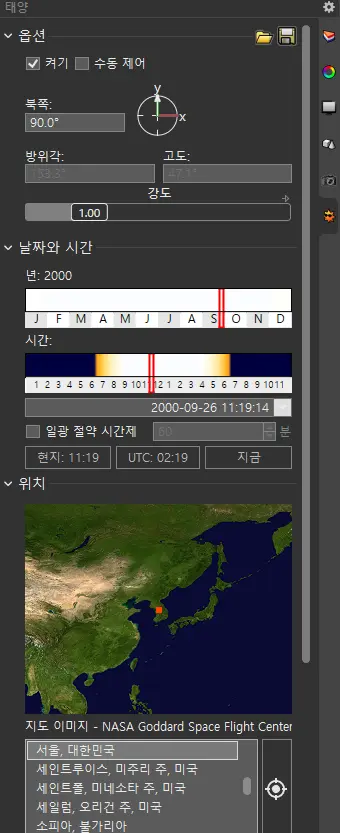
이후 [Topview]로 위에서 아래로 내려다 본 뷰를 만들어준 이후 [Namedview] 명령어로 뷰를 저장해줍니다. 이후 중요한 포인트로 [Tool option]에 있는 [Sun]기능을 활성화 해줍니다. [Sun]기능은 내가 임의로 커스텀 할 수 있는 일조의 방향도 사용할 수 있지만, 구글지도를 기준으로 사이트의 좌표를 직관적으로 사용할 수도 있습니다.
3. 콘타 디테일 더하기
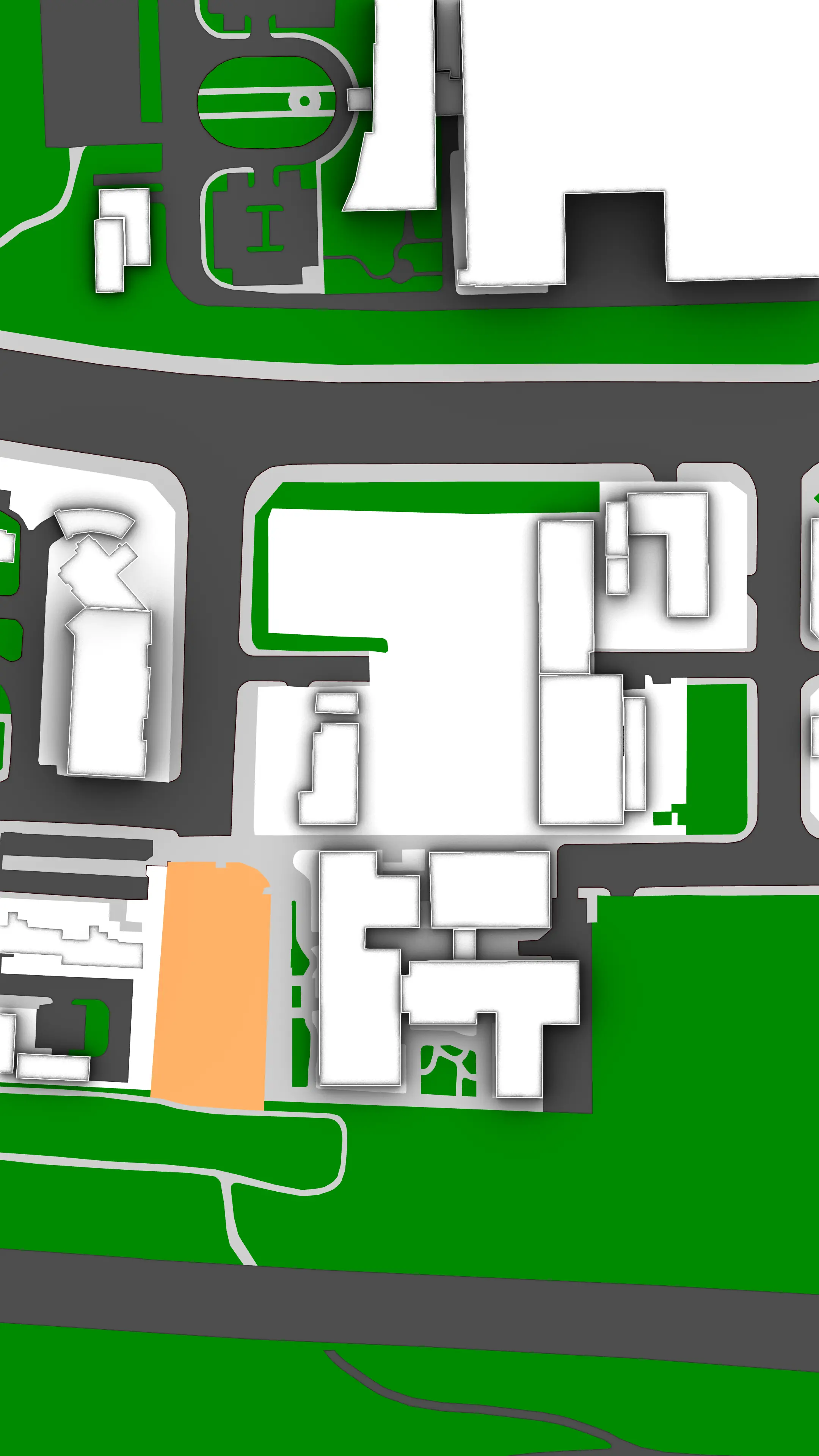
이후에 콘타 모델링에 디테일을 추가해주면 좋습니다. 예를들어 인도 엣지부분의 경계석,주변 건물들의 파라펫, 횡단보도나 도로 라인과 같은 로드사인을 서피스의 형태로 만들어주는 것을 추천드리며, 이런 디테일들은 텍스트로 글을 써 놓을 때 조금 더 직관적으로 알 수 있도록 도와줍니다.
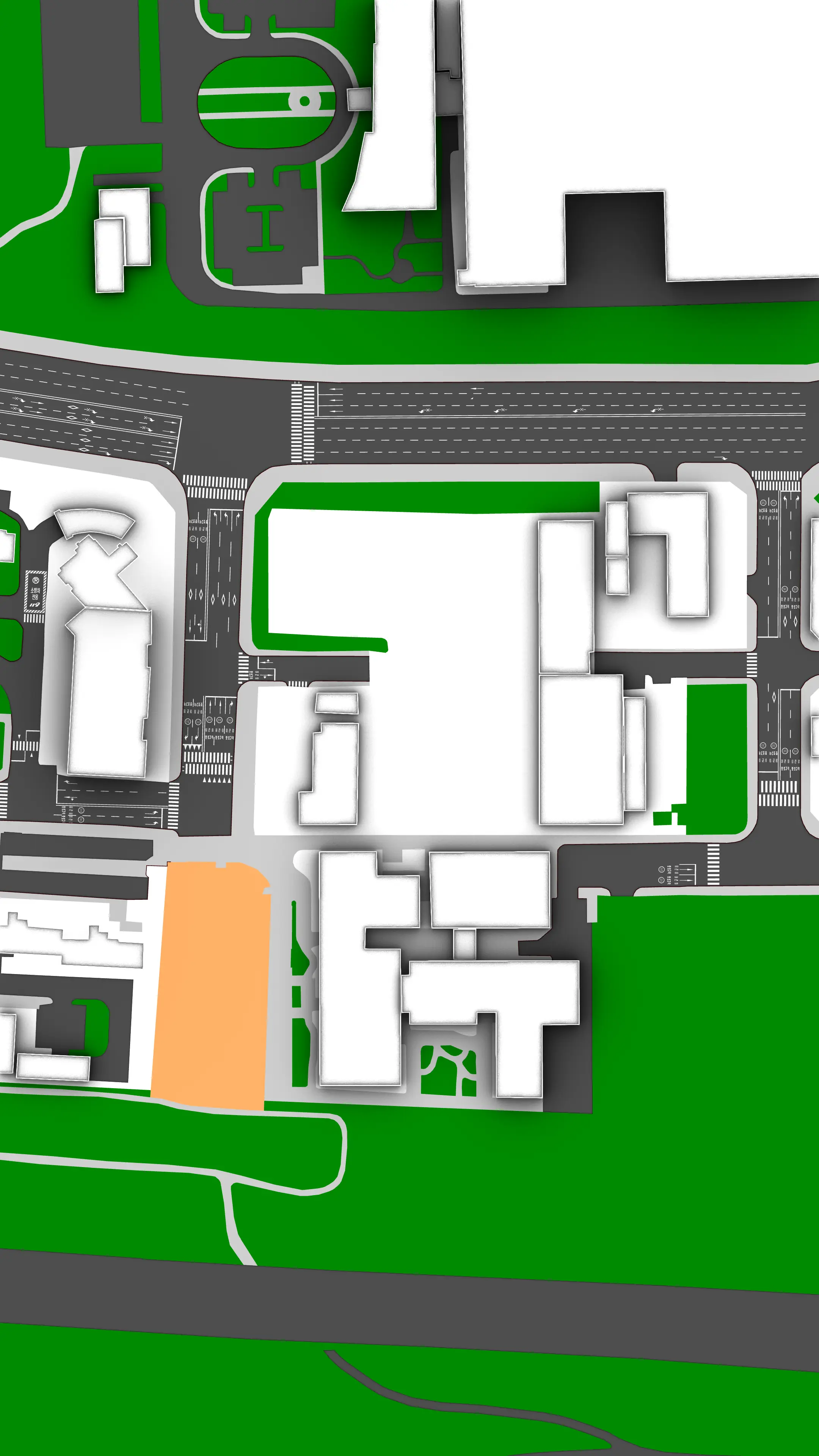
4. 그림자 추출하기
이후 저장해 놓은 [Namedview]에서 [Sun] 기능으로 추출되는 그림자와 이미지 [Make2d]명령어로 선을 추출합니다. 그림자는 Topview에서 볼 때의 디테일로서 작동하며 선들은 [Hatch]나 패턴을 넣어 밋밋한 면을 채워주는 요소가 됩니다.
이때 브이레이,D5 등 그림자가 추출되는 랜더링 프로그램을 사용해도 무방하지만 라이노 프로그램 내에서 [Alpha channel]을 활용해서 그림자만 별도로 추출할 수도 있습니다.
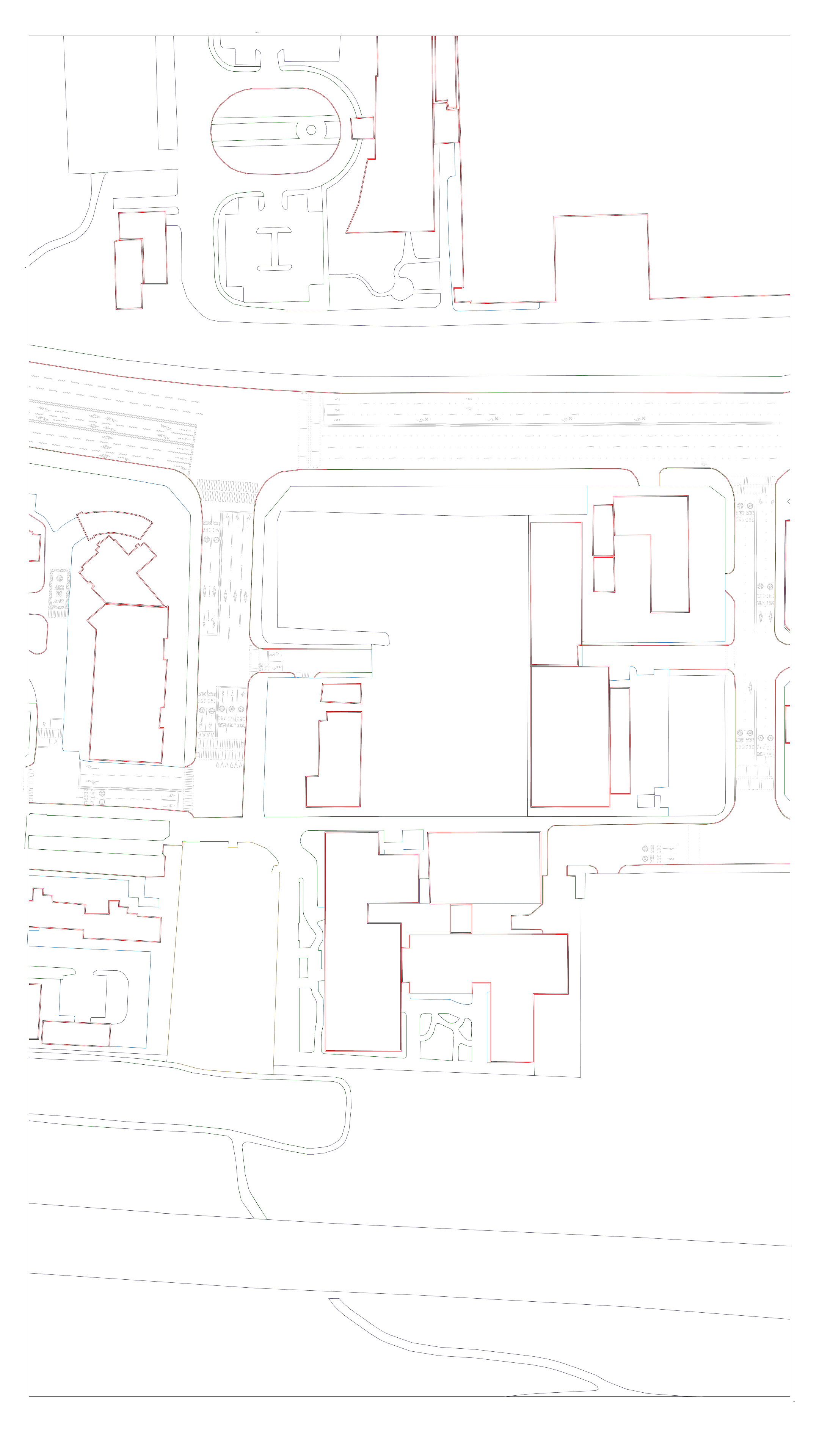
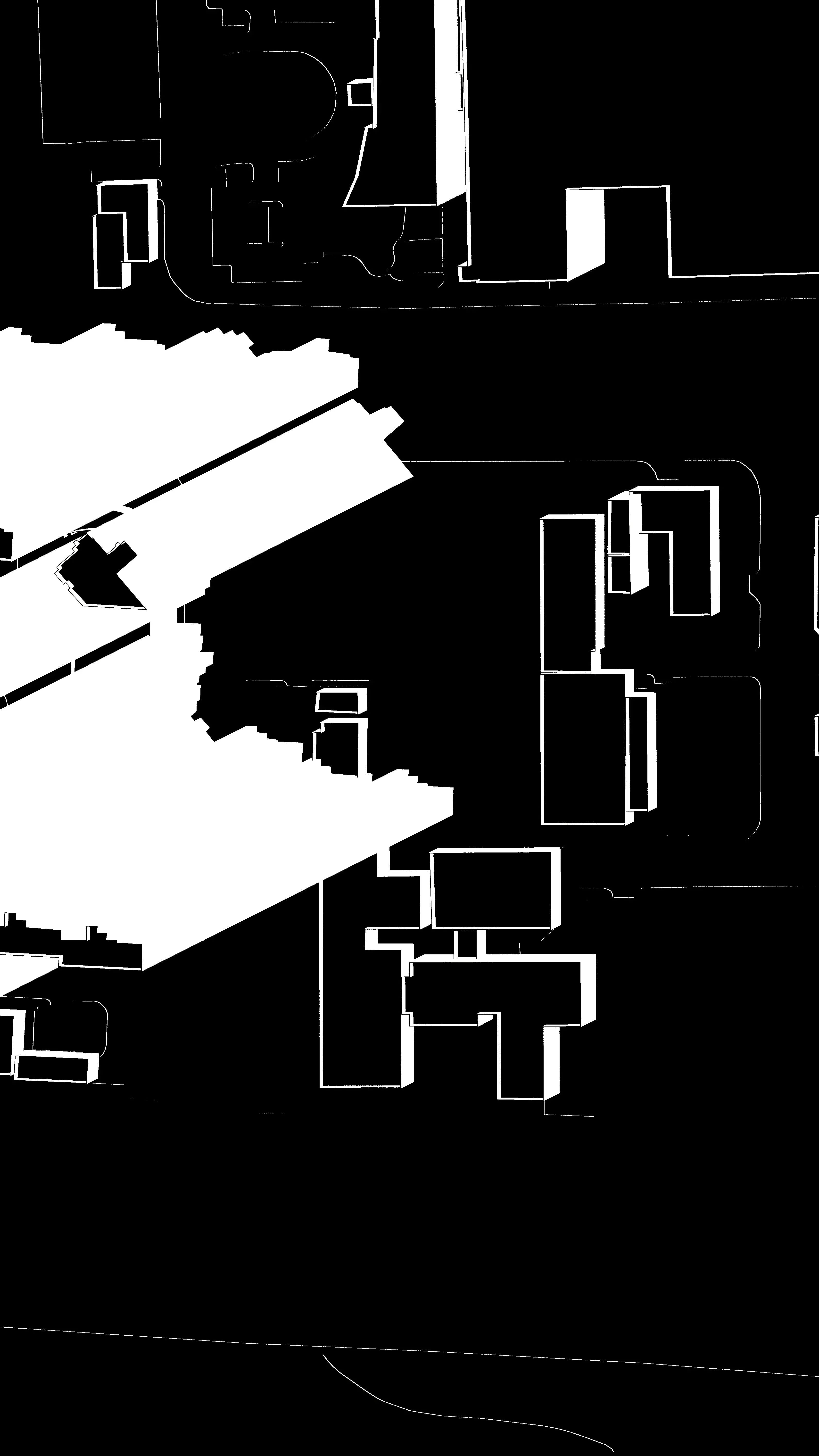
5. 포토샵 or 일러스트레이터에서 작업하기
이미지와 [Make2d]는 일러스트 혹은 포토샵으로 넘겨 작업합니다. 이 부분에서는 레이어가 중요합니다. 그림자이미지를 가진 레이어는 가장 아래, 선 레이어는 그림자 위에 두고, 선들에 [Hatch] 혹은 [Pattern]으로 면을 채워줍니다. 이때 우리는 사이트분석을 위한 다이어그램이기 때문에 과한 패턴을 지양하며, 진하다고 생각되는 경우 불투명도를 조정해서 연하게 만들어줍니다.
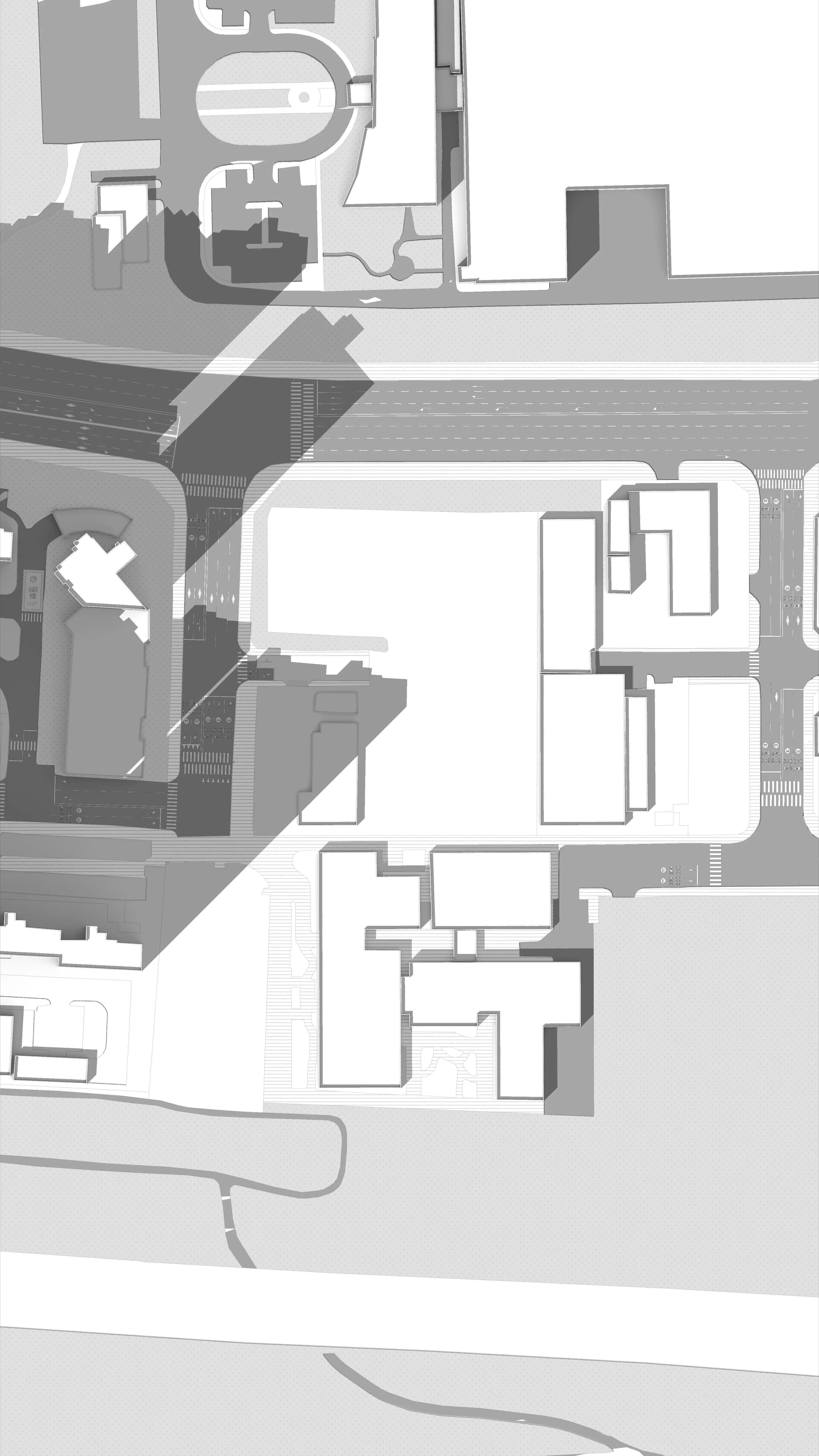
6. 다이어그램 마무리 작업
마지막으로 다이어그램을 위한 밑작업을 해줍니다. 제일 중요한 나의 땅은 어디인지, 주변건물들의 용도는 무엇인지, 출입을 위한 길은 어디인지, 등등 지도 상에서도 보이겠지만 한번 더 명시해주고, 도로명과 녹지의 명칭을 넣어 내 사이트의 주변은 어떻게 구성이 되어있는지 정확하게 표기해주면 좋습니다.
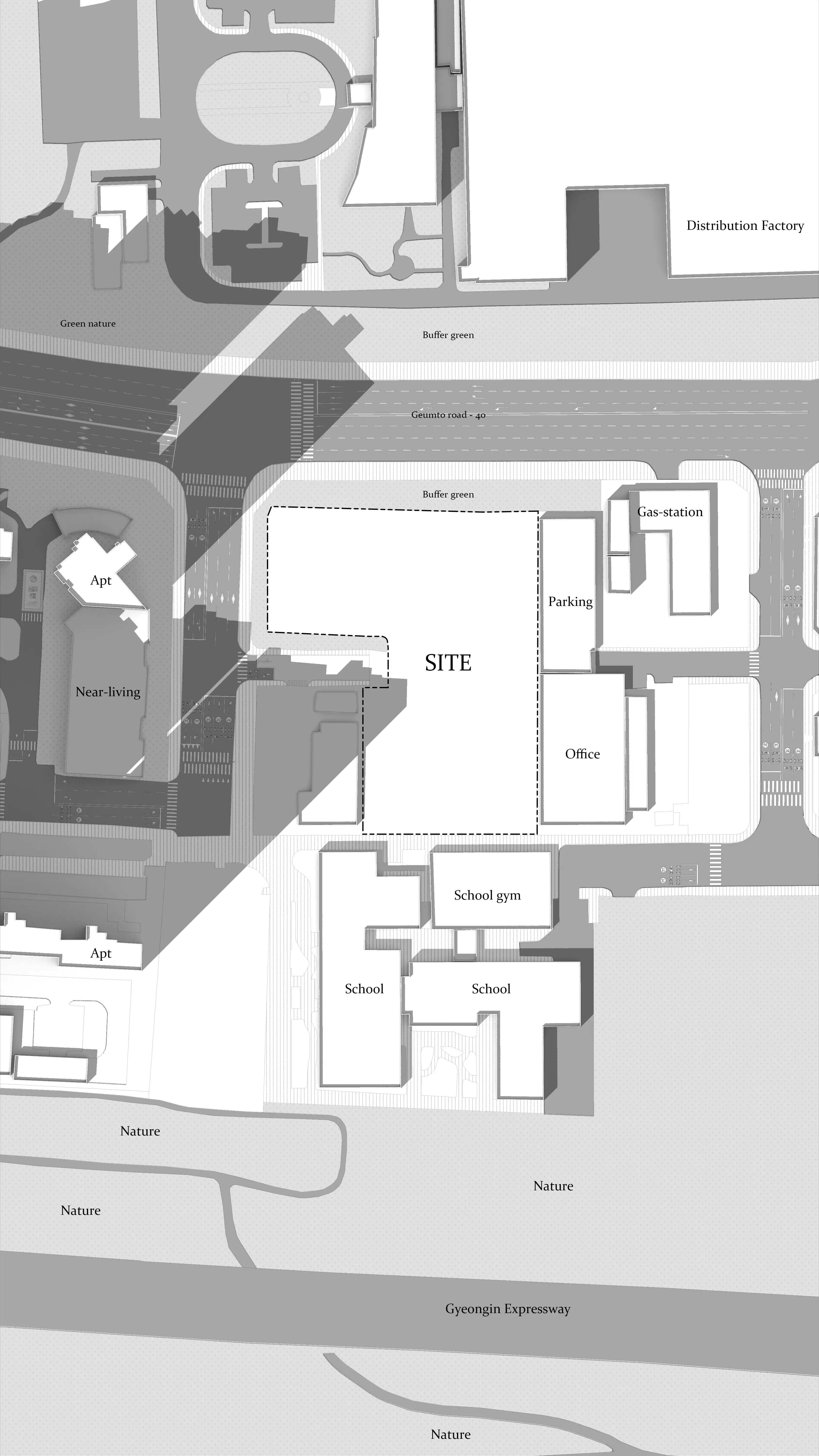
7. +a 작업 진행하기
이후의 분석적 요소는 자유롭습니다. 강조하고싶은 부분을 따로 표기할수도있고, 지도 상의 디테일을 추가할 수도 있으며, 강조되는 색을 사용해서 추가적인 설명을 덧붙일수도 있습니다. 다만 너무 과한 분석은 오히려 더 어지러울 수 있으니, 적당한 분석표현을 해주시는 걸 지향합니다.
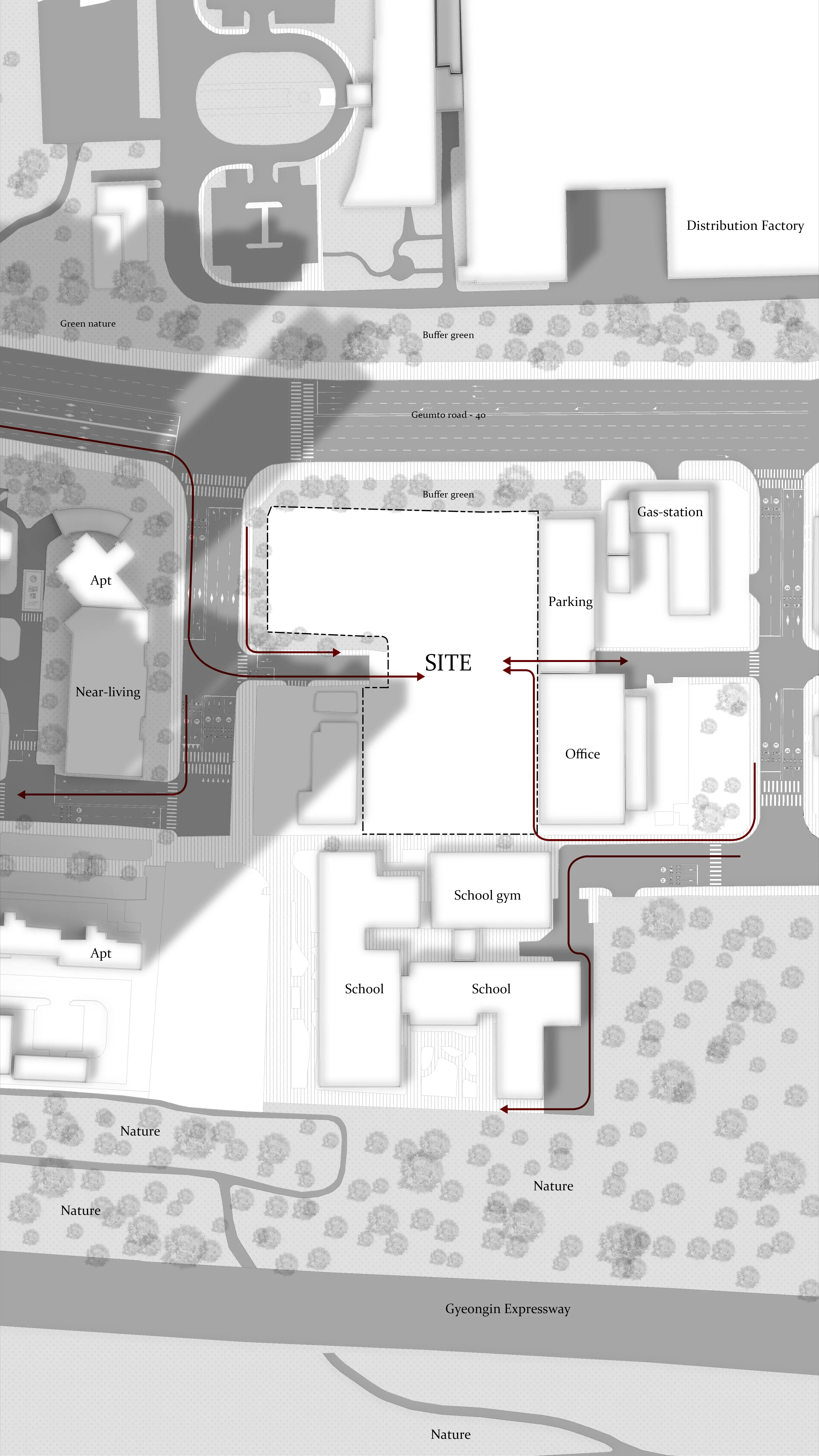
OUTRO [사이트분석 다이어그램] 완성
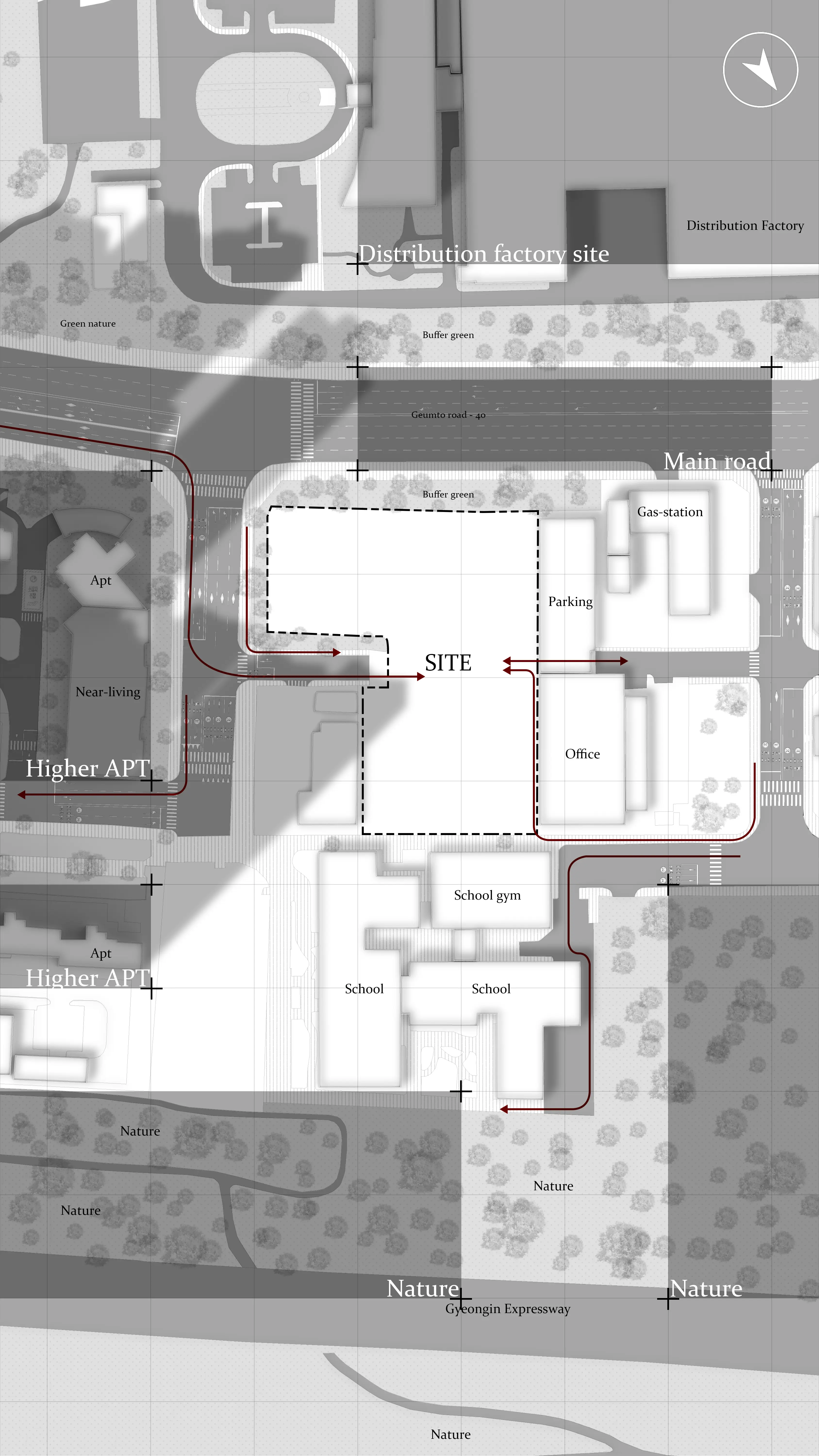
이런식으로도 [사이트분석 다이어그램]을 만들 수 있다는 것을 알려드리면서 이것이 꼭 정답은 아닙니다. 우리 건축학도나 공간디자인학도 실내건축학도 등등 많은 학생들이 서로 다른 생각을 하면서 공간을 설계하는 것처럼 만드는 방식도 서로 다른 방식이 있습니다. 서로 편한 방식을 택하되 이 글에서 좀 더 쉽고, 복잡하지 않은 방법을 알려드리고싶었습니다!