라이노로 마감하기 [매스 프로세스] 편
INTRO 라이노 하나로 마감하기 [매스 프로세스]
마감 직전, 수정 사항은 계속 생기는데 [포토샵/일러스트레이터]를 왔다 갔다 하느라 밤을 지새운 적 없나요? 우리는 리터칭의 늪에서 벗어나야 합니다. 라이노의 이번 라이노로 마감하기 매스프로세스 에서의 [주요 기능 – Isometric,Make2D,Seldup,Selsmall,]만 잘 활용해도 별도의 리터칭 없이 충분히 효과적인 결과물을 만들 수 있습니다. 이번 편에서는 [매스프로세스]를 가장 효율적이고 깔끔하게 뽑아내는 핵심 루틴을 공개합니다.
Massprocess 만들기
1-**어떤 다이어그램을 만들던지, 항상 밑작업이 결과물의 절반 이상을 차지합니다.**
매스프로세스를 만들기 전 내가 몇가지의 형태변화로 결과물이 나오게 되었는지 설정한 후 공간감과 볼륨감을 느끼게 해줄 바닥을 만들어줍니다.
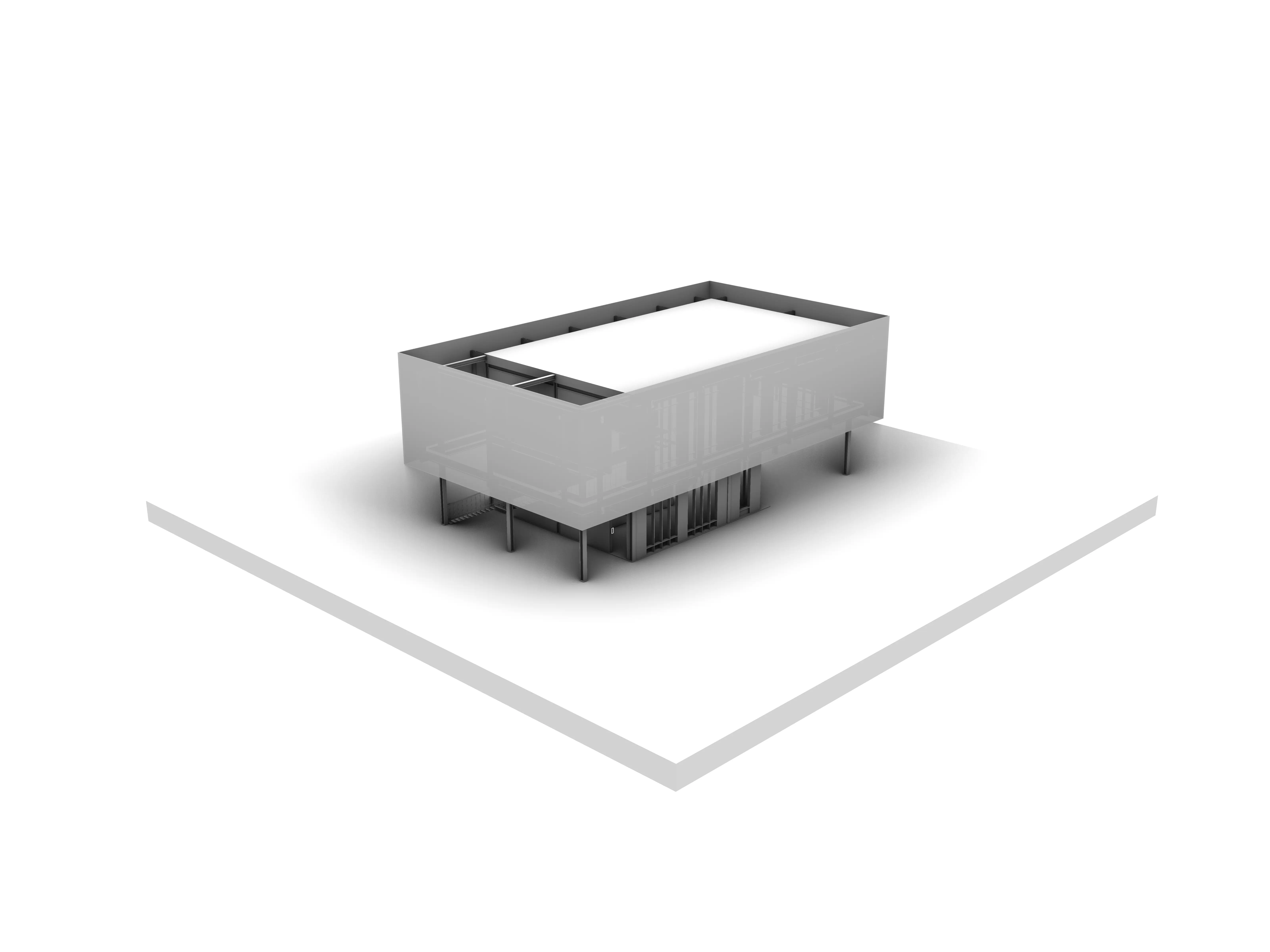
2-이후 [Isometric],등각투영(Equal angle projection)이라는 명령어를 입력해서 3D객체를 2D평면처럼 시각화시켜줍니다.
아이소메트릭은 2.5D의 개념으로 2D와3D사이의 공간감을 보여주는 소실점없는 쿼터뷰입니다.
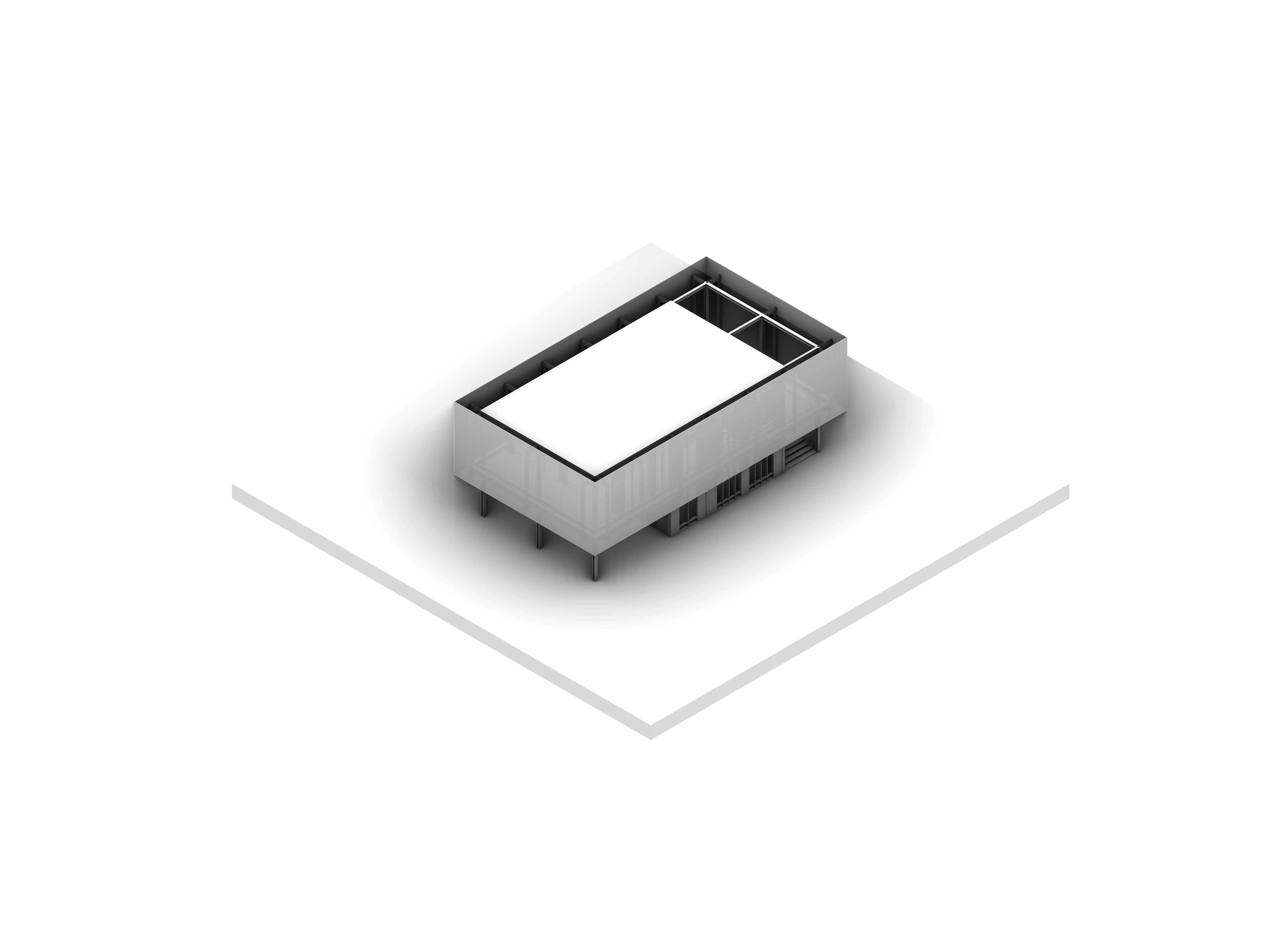
3-이후 보여지고있는 객체들,내가 표현하고자 하는 객체들은 선택한 후 [Isometric]으로 보이는 방향에서 [Make2d]를 입력합니다.
[Make2d]는 3D객체를 2D, 즉 평면화 시켜주는 작업으로 라이노 상에서의 면(Surface)을 제외한 면을 구성하는 선들을 모두 추출합니다.
**모든 생성형 객체는 원점(0,0,0)으로 등장하니 나오지 않는다고 당황하지 말아주세요!**
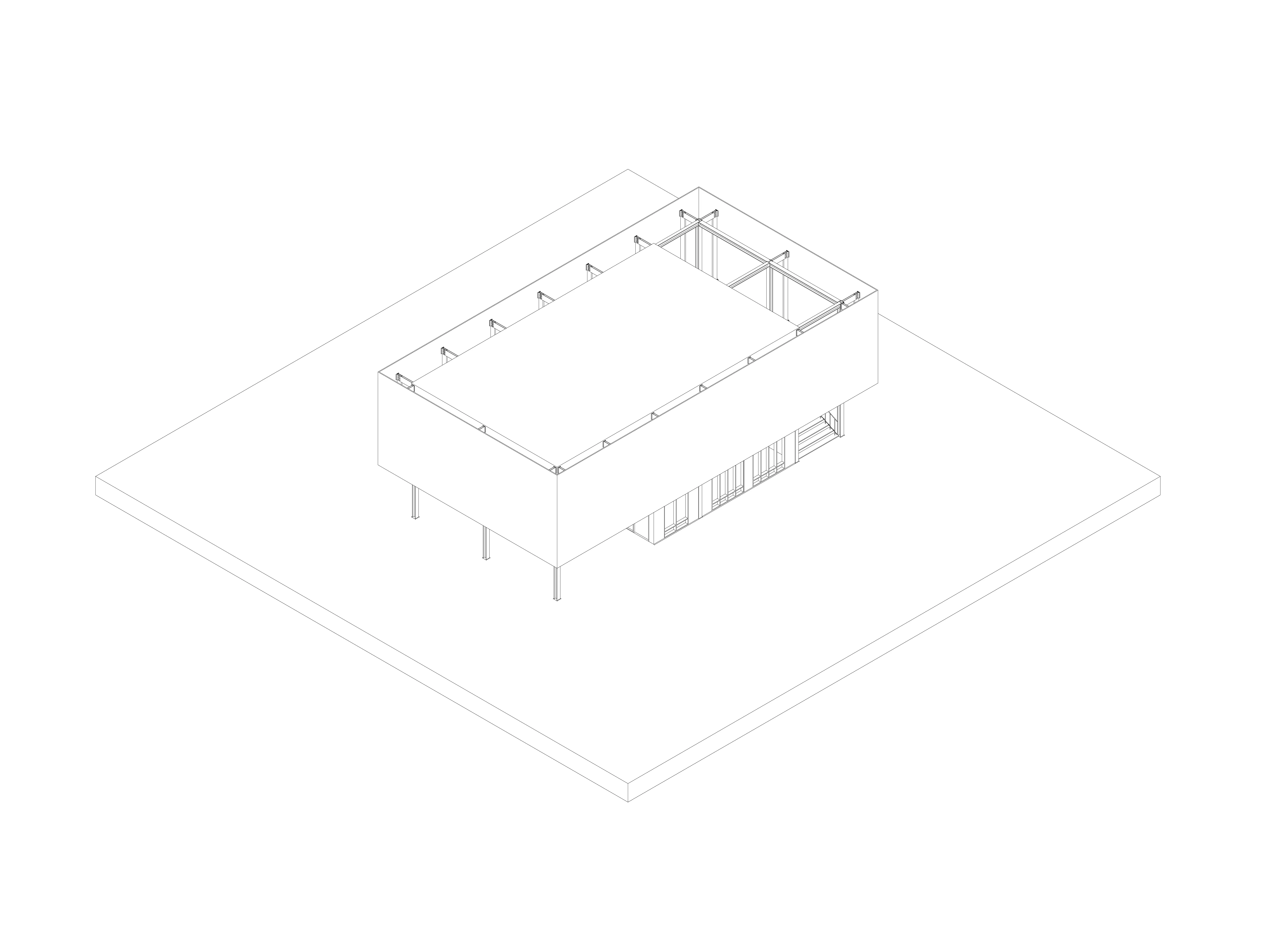
4-매스프로세스는 형태, 볼륨을 다듬는 단계입니다. 그래서 대칭이나 볼륨이 중첩된 형태들은 선이 겹쳐있는 경우가 있습니다. 선은 도면과 똑같이 개수가 많아질수록 가중치가 늘어나 가까이에서 보면 이질적인 두께가 생성될 수 있습니다. 일반적으로 커브를 객체 생성 때 만들어놓은 커브가 다시 선으로 추출되어 선이 겹친 경우가 많습니다.
그럴때에는 [Seldup], 선택+포개어진 것이라는 뜻을 가진 명령어로 겹쳐진 선을 선택하여 삭제하거나 조절할 수 있습니다.
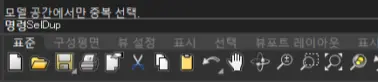
5-스케일이 큰 설계를 할 때에는 내 매스와 비례해 지극히 작은 선들이나 특히 곡선의 모델링을 할 때에는 선들이 작게 잘라진 경우도 있습니다. 그런 선들은 겹쳐진 선이 아니기 때문에 [Seldup]이라는 명령어로 선택이 되지 않죠.
그럴 때 사용하는 [Selsmall]은 선택+작은단위를 뜻하는 명령어로 원하는 치수 이하의 객체들 “Meter 단위의 가정하에 Selsmall-spacebar-1-spacebar를 입력하시면 1미터 이하의 모든 객체들이 선택이 됩니다.
그렇게 해서 어색해지는 선이나 잘라진 곡선의 선들을 선택해서 다시한번 재정비 할 수 있습니다.
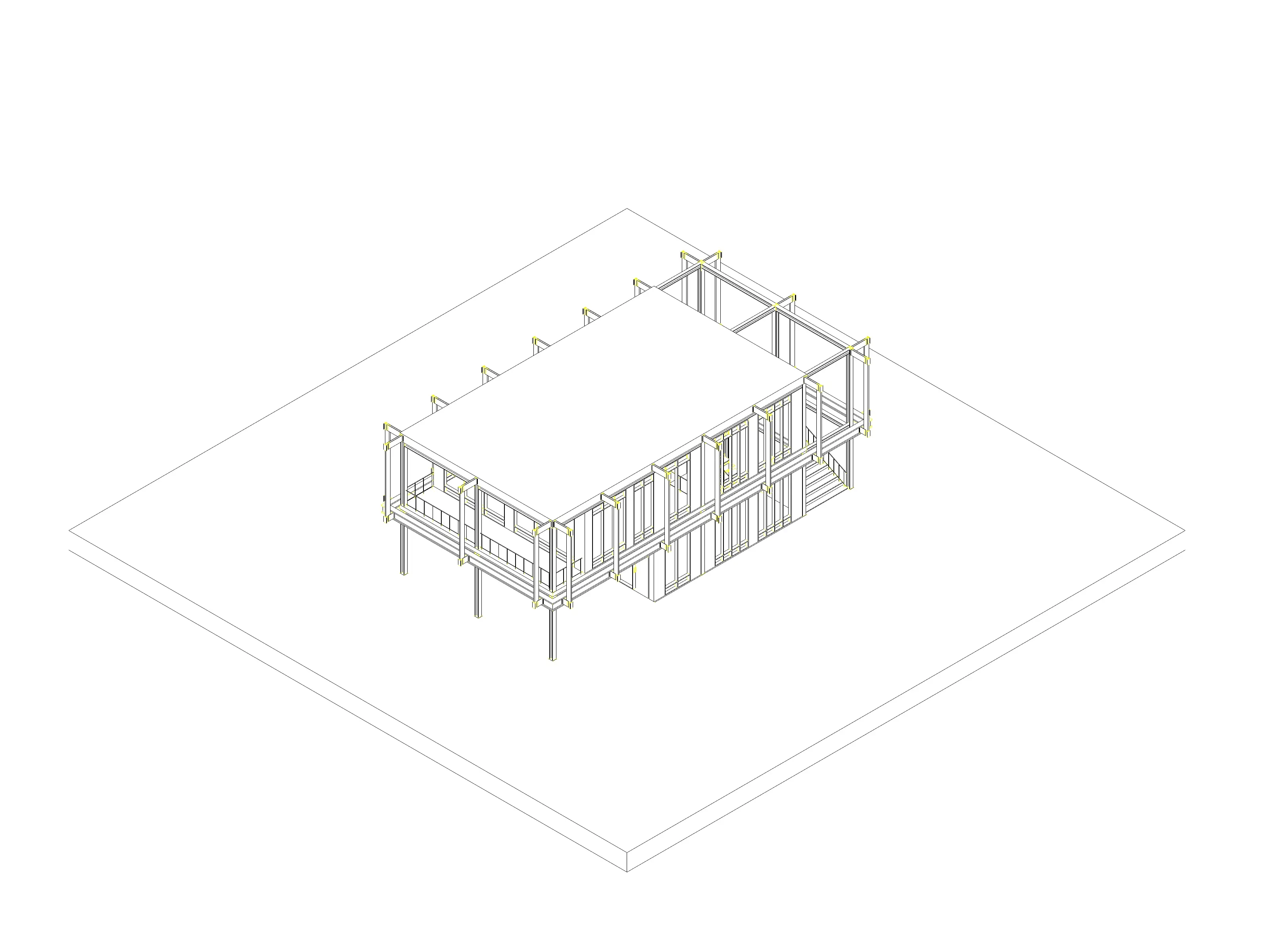
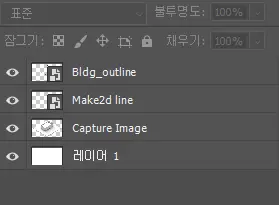
6-그렇게 추출된 [Make2d]객체를 [Export]해서 포토샵과 일러스트 등으로 넘겨 본인만의 다양한 방식으로 리터치할 수 있습니다. 이전에 라이노 상에서 강조선(두껍게)과 비강조선(얇게)을 레이어로 구분해 놓으면 이후 다른 프로그램에서도 레이어가 동일하게 적영되니 쉽고 깔끔하게 선정리를 완료할 수 있습니다.
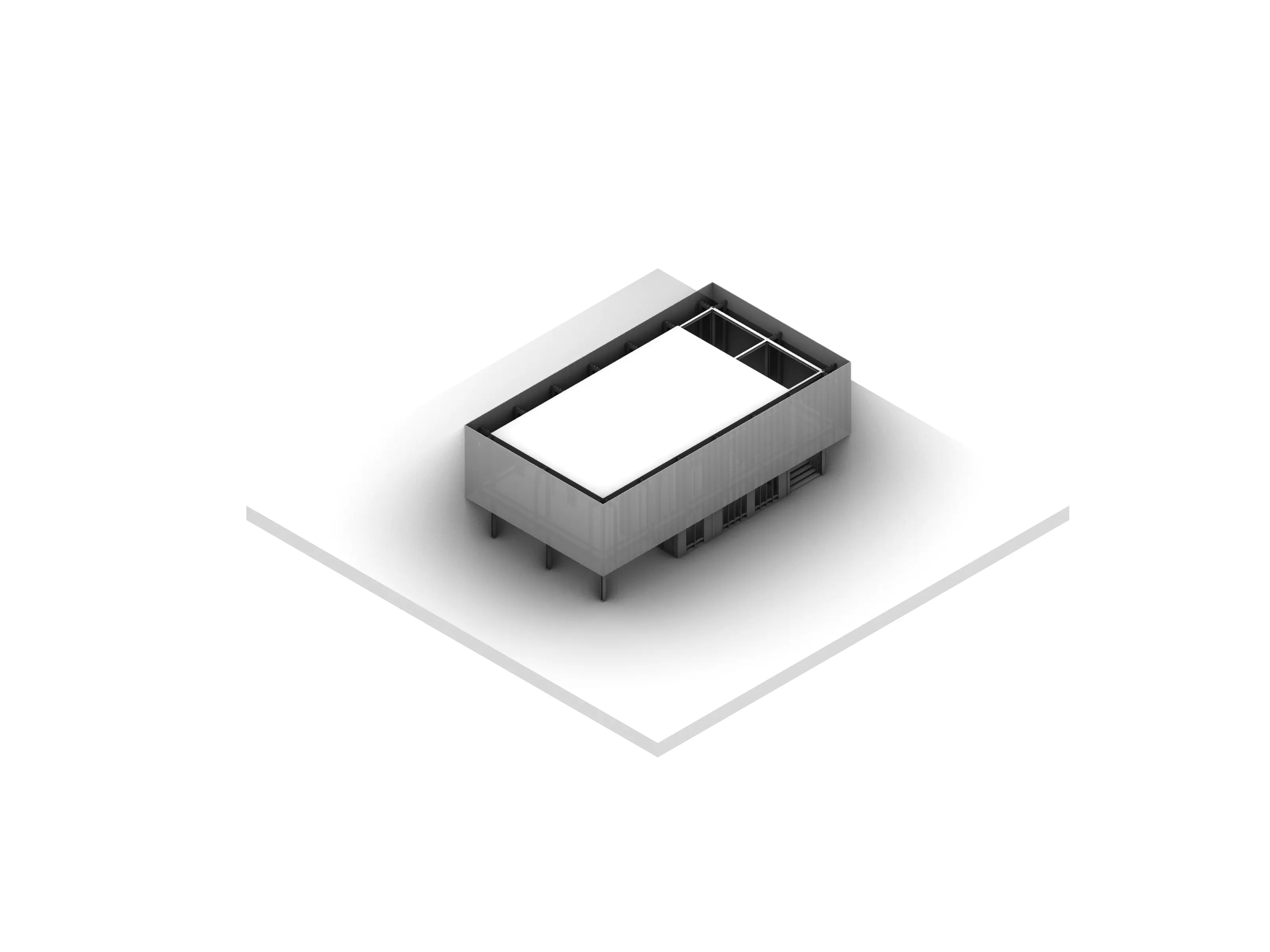
7-추가적으로 주변환경의 맥락이나 형태를 결정하게된 이유 또한 라이노에서 범위를 명시하며 같이 다듬는 경우에는 좀 더 좋은 퀄리티의 매스 프로세스를 만드실 수 있습니다!
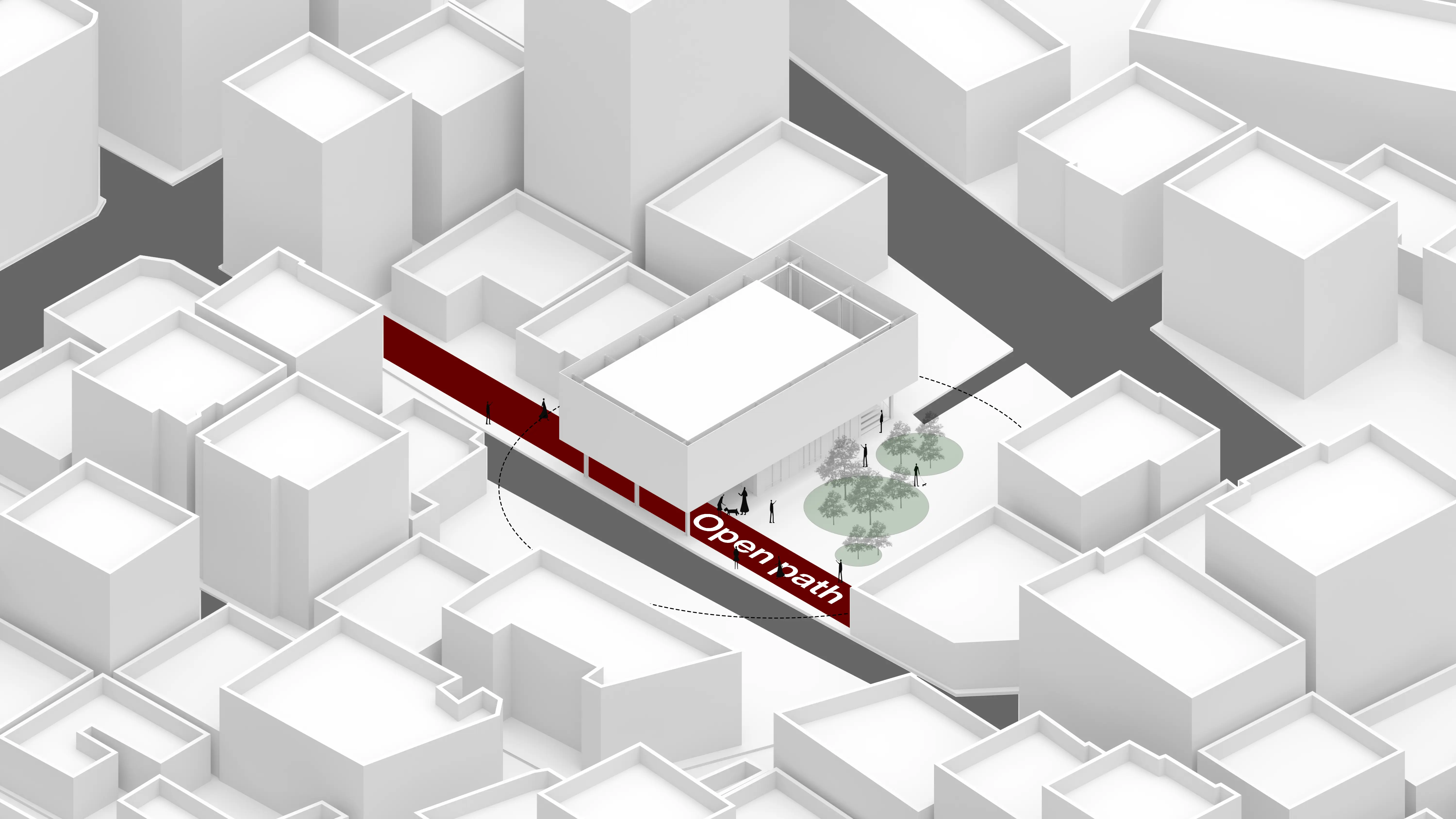
OUTRO [매스프로세스] 완성
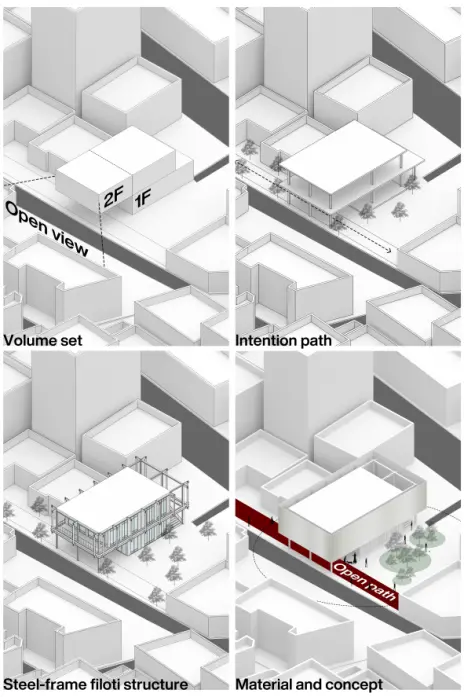
이런식으로도 [매스프로세스]를 만들 수 있다는 것을 알려드리면서 이것이 꼭 정답은 아닙니다. 우리 건축학도나 공간디자인학도 실내건축학도 등등 많은 학생들이 서로 다른 생각을 하면서 공간을 설계하는 것처럼 만드는 방식도 서로 다른 방식이 있습니다.