그래스호퍼, AI로 쉽게 알고리즘 생성하기
INTRO
그래스호퍼는 컴포넌트로 알고리즘을 짜는 형식의 디자인 툴이다보니 어느정도 스크립트 생성 지식이 있어야 활용할 수 있음으로 여기서 입문의 난이도가 있습니다. 하지만 최근에 AI 기반 툴들이 빠른 발전을 이루며 그래스호퍼의 알고리즘 작성에도 편의를 가져왔습니다. 이번 글에선 그래스호퍼를 다루는 AI 플러그인을 알아보고 간단하게 배워보도록 하겠습니다.
WOLF AI
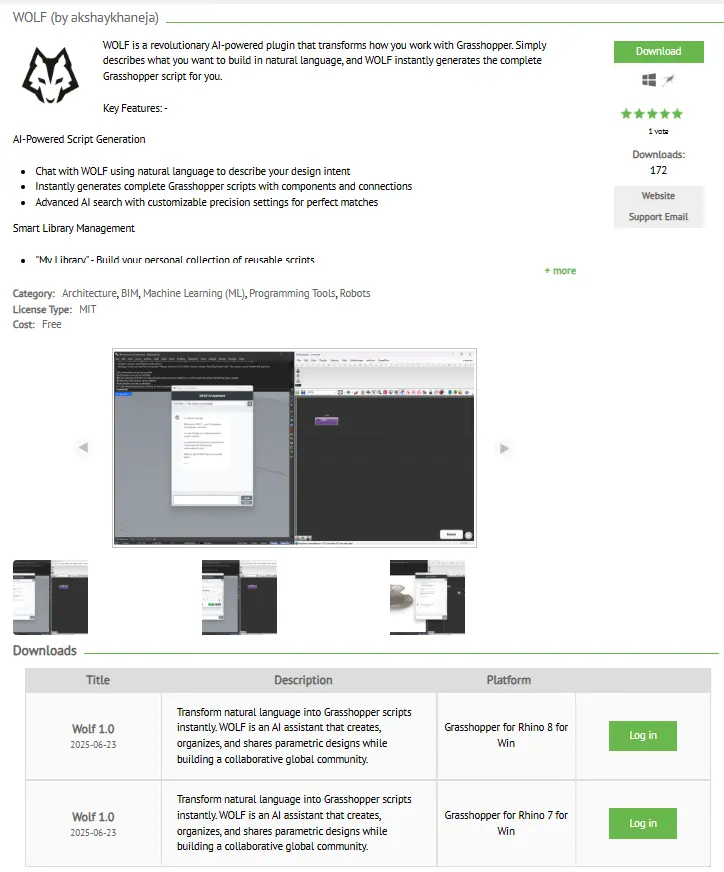
소개시켜드릴 AI툴은 WOLF AI 플러그인입니다. 이 WOLF AI는 FOOD4RHINO에 25년도 6월에 게시된 새로 나온 플러그인으로서 아직은 실험운용 중에 있어 사용 범위가 비교적 넓진 못합니다. 그러나 알고리즘 생성이 정교하게 잘 나타나서 입문할 때 어떤 식으로 짜는 지 알 수 있기 때문에 유용하며 앞으로 발전 가능성이 기대되는 플러그인입니다. 이번 글에선 이 WOLF AI의 설치 및 간단한 사용방법에 대해 알아보겠습니다.

WOLF AI 설치방법
이번에 사용하는 WOLF AI 플러그인은 앞선 아티클에 소개한 플러그인들과 마찬가지로 FOOD4RHINO (https://www.food4rhino.com/) 사이트에서 GH 파일 다운로드를 진행합니다.
다운로드를 진행한 뒤에 GH 파일을 라이노 그래스호퍼에서 Component folder에 잘라넣기 한 뒤 라이노를 재시작하여 제대로 적용되서 실행이 가능한지 확인합니다.
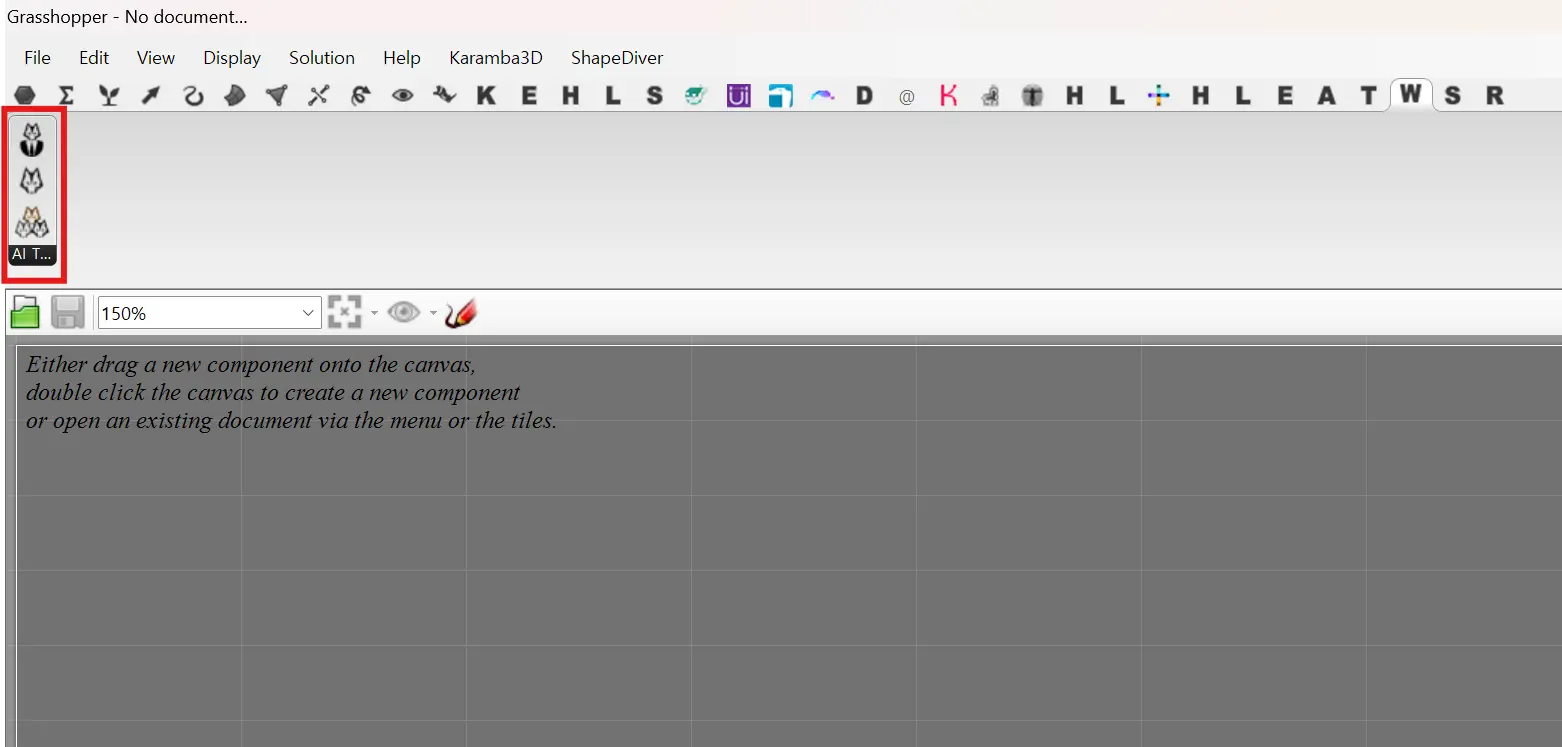
그래스호퍼에 적용하면 상단 툴 바에 WOLF AI Assistant 컴포넌트 툴이 3개가 생성된 것을 확인할 수 있습니다. 여기서 우리가 쓸 것은 중간에 있는 Status 컴포넌트입니다.
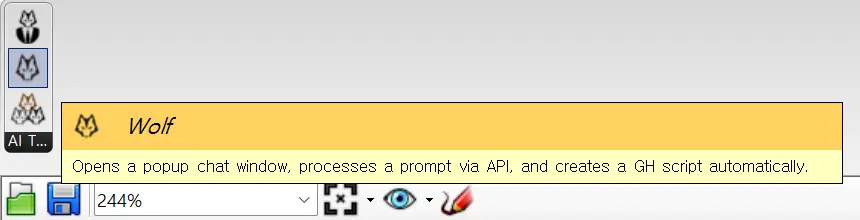
WOLF AI Assistant 사용법
상단 툴바에 있는 Status를 컨버스에 올려놓으면 Status 컴포넌트 생성과 동시에 Chat GPT 와 같이 대화형 프롬포트가 생성됩니다. 여기서 프롬포트의 AI 모드는 My library, Wolf Community, Alpha Wolf의 세 가지로 구분됩니다.
각각의 모드에 대해서 설명하자면 My Library는 개인 저장소 역할을 합니다. 내가 만든 요청(prompt)과 그에 따른 Grasshopper 컴포넌트 조합을 저장해 두고, 이후 바로 불러와 재사용이 가능합니다. 나의 설계 스타일을 반영하며 반복 작업이 많은 설계 시 효율적입니다.
Wolf Community는 다른 사용자들이 만든 스크립트와 요청을 공유하는 공간입니다. 다른 사람이 만든 파라메트릭 스크립트를 불러올 수 있으며, 내 스크립트 스타일도 업로드가 가능합니다. 일종의 오픈소스 공유 허브 역할을 수행하며 전체적인 AI 생성 시엔 이 모드를 가장 많이 사용합니다.
Alpha Wolf는 최신 AI 기능 실험 모드 또는 베타 기능 제공합니다. 이 중에서 두 번째인 Wolf community로 변경하여 생성하고 싶은 형태를 입력한 뒤 커뮤니티에 존재하는 알고리즘을 가져오는 예제를 해보겠습니다.
먼저, 앞서 소개드린 세 가지 컴포넌트 중에서 최상단에 있는 ‘User Info’ 컴포넌트를 생성해보겠습니다.
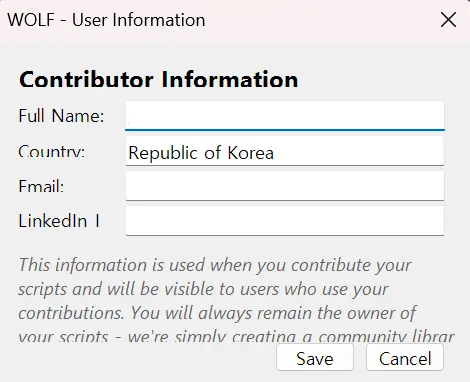
그러면 위와같이 User Information 이라는 정보창이 뜨게 되며 Wolf Community를 사용할 사용자의 정보를 입력하게 됩니다. 이 정보를 입력하게 되면 내 라이브러리에 저장한 스크립트가 커뮤니티에도 생성되며 공유될 때 내 정보가 상대방에게도 뜨게 됩니다.
Wolf 플러그인은 하나의 온라인 정보망 같이 스크립트를 공유하는 형태의 인포메이션이기떄문에 개인의 정보를 기입하고 공유하는 것이 중요하게 작용합니다.
이 다음으론 앞서 말한 커뮤니티에 있는 스크립트를 가져오기 위해 두번 째 컴포넌트를 생성해보겠습니다. 그러면 Wolf 커뮤니티를 사용할 수 있는 대화창이 뜨게 됩니다.
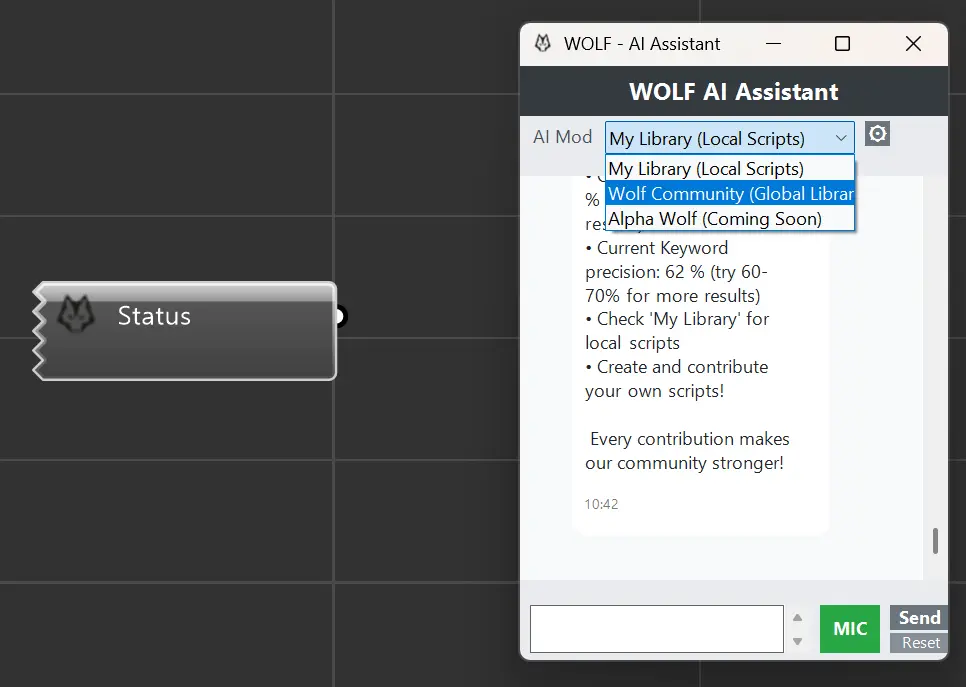
위와 같이 AI MODE를 wolf Community (Global Library)로 변경한 뒤, 명령어 창에 원하는 파라메트릭 정보를 요구합니다. 예제로 ‘create a parametric Landscape funiture using Golden Ratio’를 입력해보겠습니다.
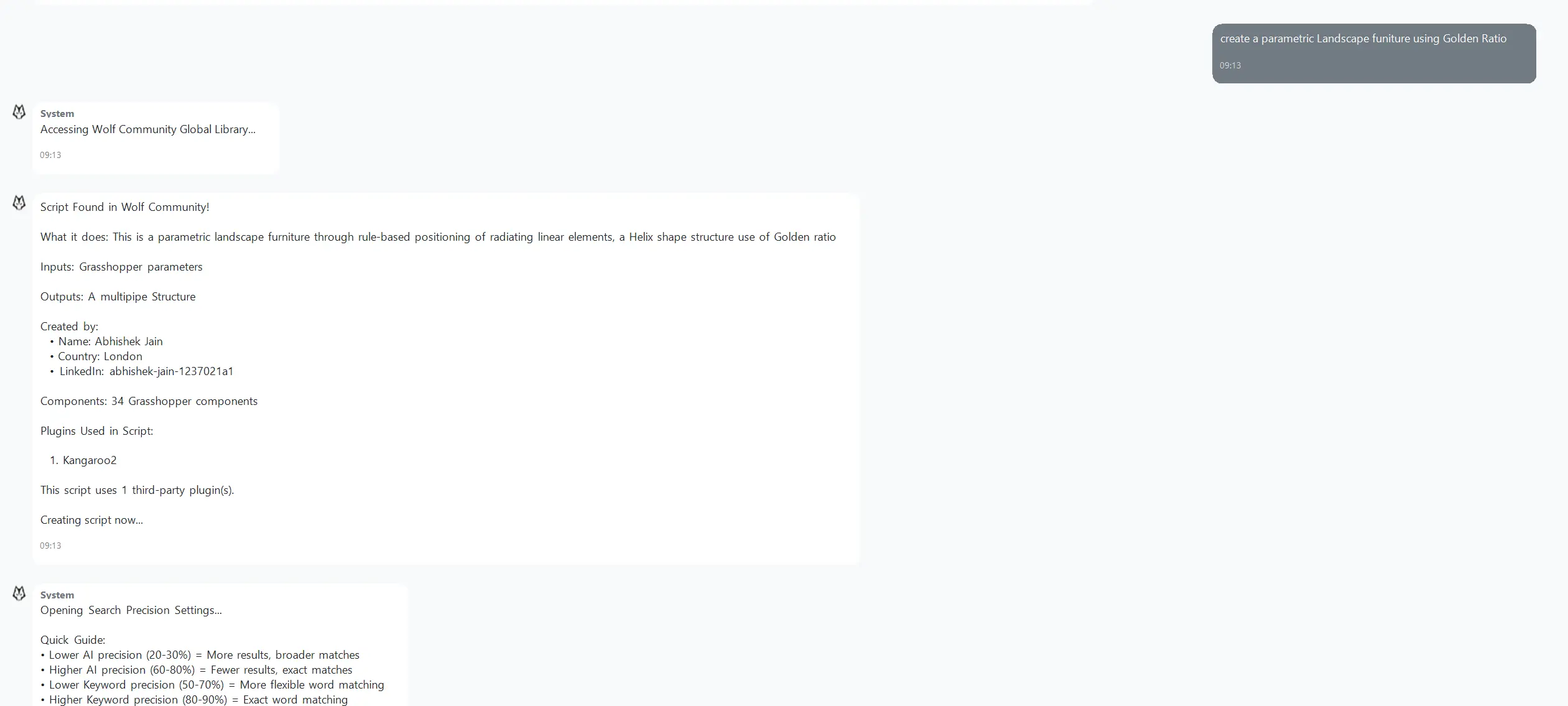
그러면 위와 같이 wolf Community에서 선례로 제작된 그래스호퍼 스크립트를 찾아 사용자의 그래스호퍼 인터페이스에 똑같은 프롬포트를 제공합니다. 입력시 시스템에서 스크립트를 찾았다는 내용과 함께 이 모델링의 쓰임은 ‘황금비를 이용한 나선(Helix) 형태 구조와, 방사형 선형 요소를 규칙 기반(rule-based)으로 배치하여 만든 매개변수형(parametric) 조경 가구’라는 것을 공지하고 입출력이 어떤 값으로 나왔는지, 선례의 제작자가 누구며 국가 및 Linkedin 정보를 제공합니다. 또한 추가적으로 서브파티 플러그인 정보도 제공하며 컴포넌트 누락시 어떤 플러그인을 추가로 설치 적용해야되는 지도 친절히 알려줍니다.
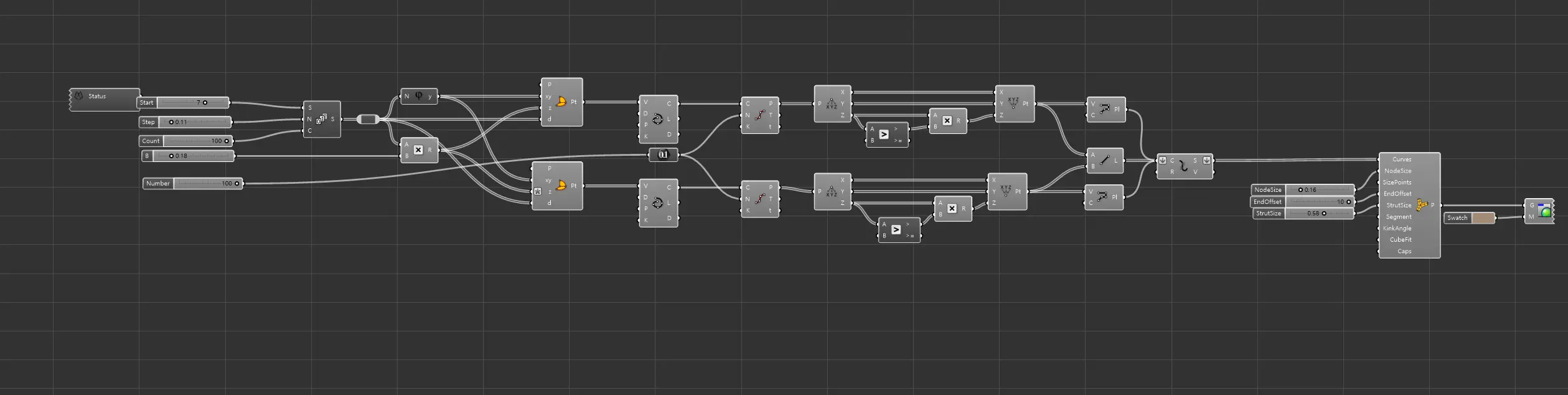
그래스호퍼에서 찾은 스크립트가 실제로 인터페이스에 적용된 모습입니다. 어떠한 컴포넌트도 추가하지 않았지만, 명령어에 요구하자 즉시 생성된 것을 확인할 수 있습니다.
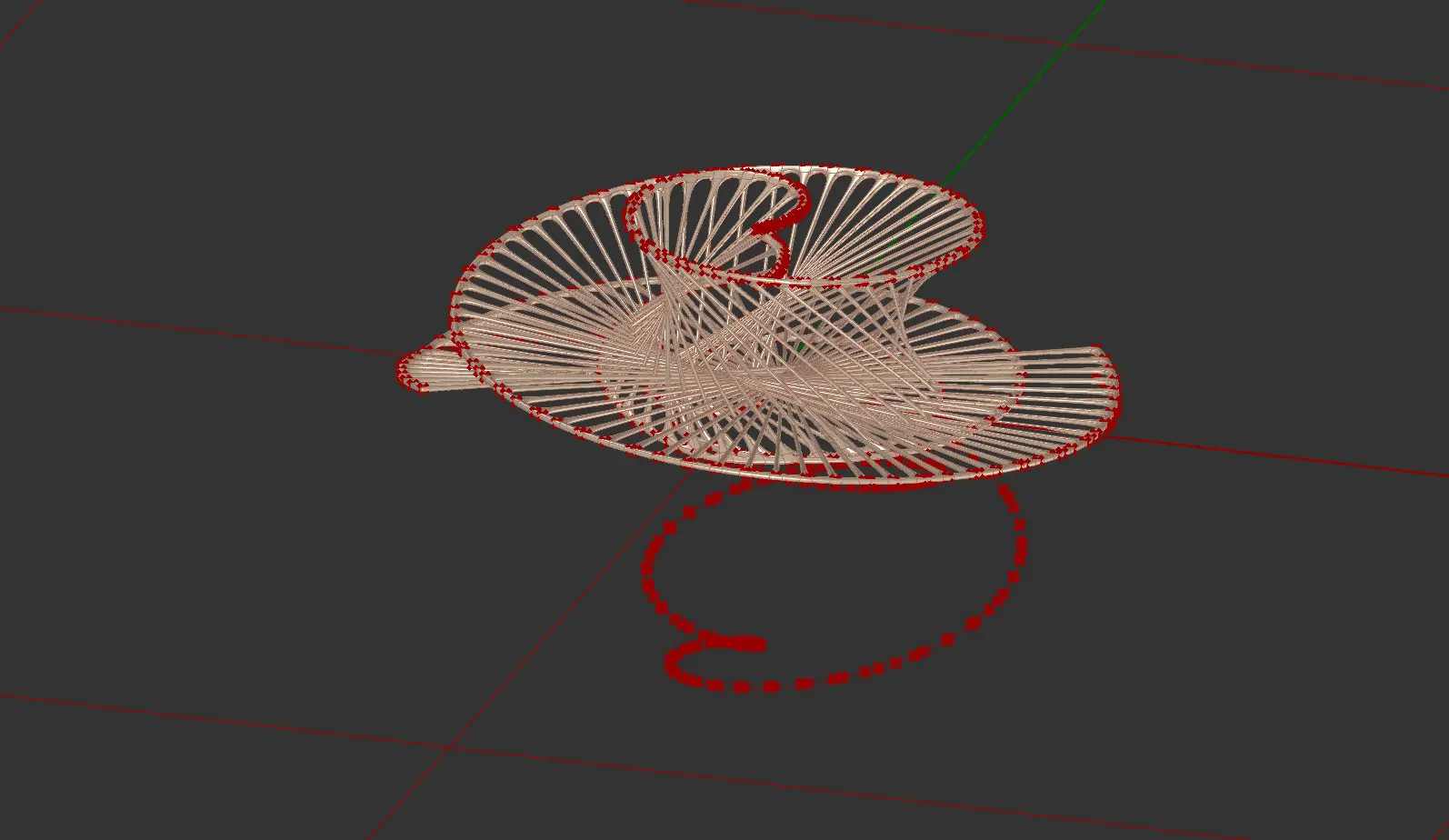
라이노 인터페이스 상으로 적용된 모습입니다. 당연하게도 그래스호퍼 스크립트로 제공되었으니 라이노 미리보기로 나타납니다. 또한 그래스호퍼의 매개변수에 변화를 주어 다양한 디자인을 스크립트 내에서 실험해볼 수 있으며 여기에 더불어 매개변수를 추가하여 더욱 복잡화된 디자인을 이끌 수 있습니다.
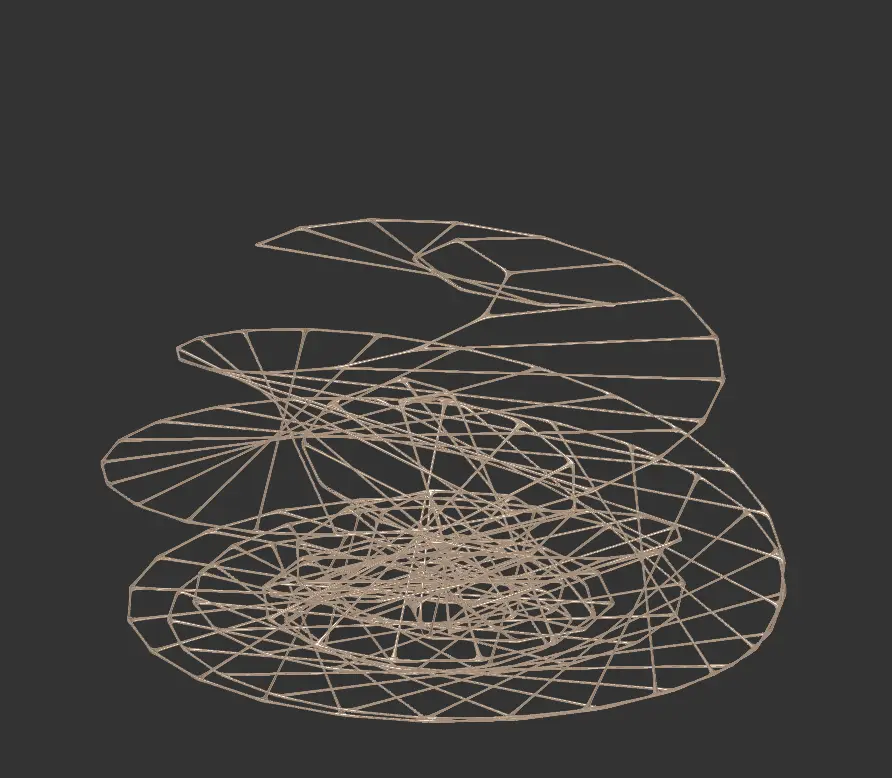
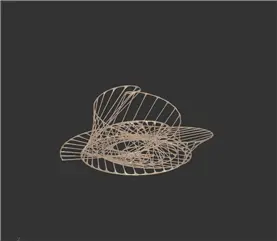
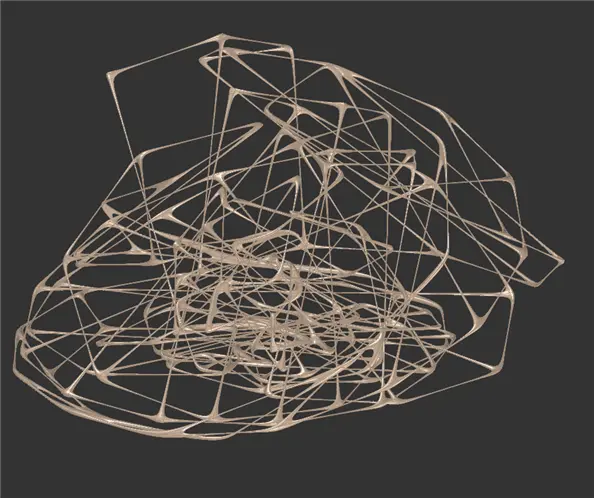
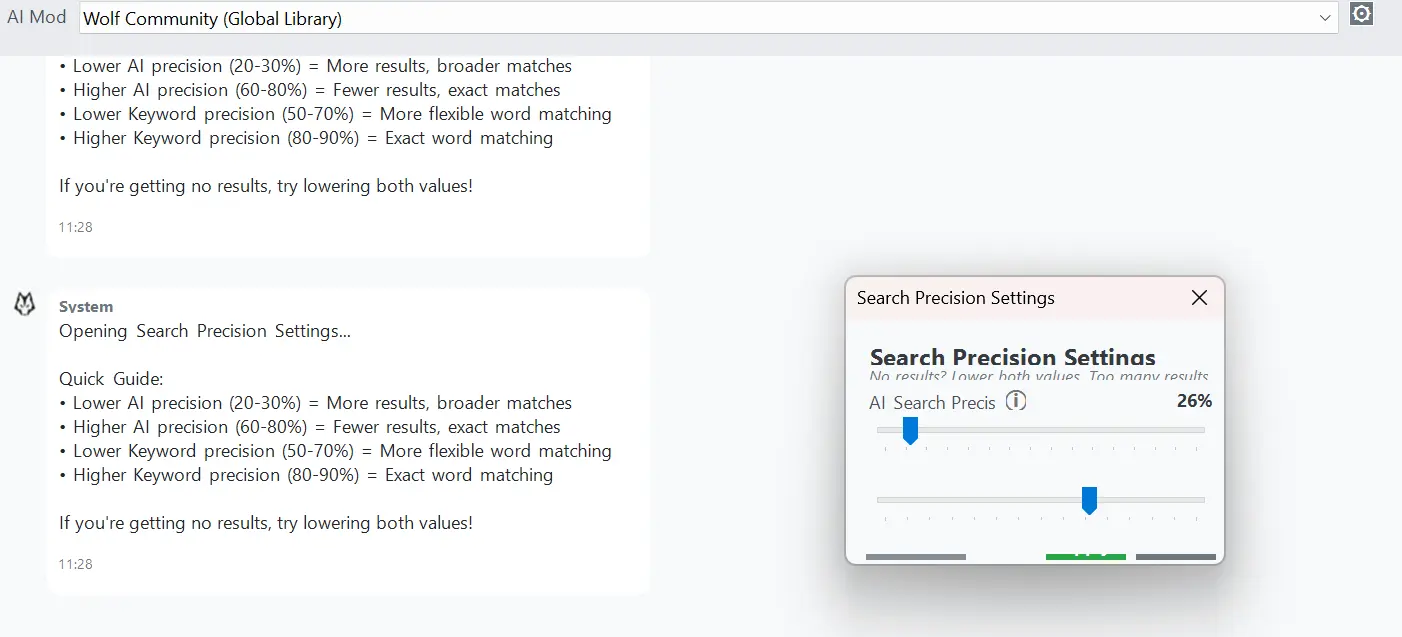
명령어를 입력할 때 검색 정확도를 주의해야 합니다. AI MODE 변경칸 우측에 톱니바퀴 모양의 설정창이 있습니다. 여기서 검색 정확도를 수정할 수 있으며 검색 정확도는 AI 정확도와 키워드 정확도로 구분됩니다. 정확도가 높게 요구된 상태에서 생성 프롬포트를 입력하면 정확도에 부합되는 스크립트가 없어 그래스호퍼 인터페이스에 컴포넌트 알고리즘이 생성되지 않을 것이고 정확도가 너무 낮게 요구되면 요구하는 바에 비해 간소화되거나 목표치에서 벗어난 상태의 컴포넌트 알고리즘이 생성될 수 있습니다. 따라서 Wolf Ai Assistant 에선 AI 정확도는 20%~30% , 키워드 정확도는 60%~70%를 권장하고 있으며 이 수치에서 사용자 취향에 맞게끔 적정 조정하며 다룰 수 있습니다.
OUTRO
이번 글에서는 WOLF AI 플러그인을 통해 그래스호퍼에서 AI 기반으로 스크립트를 생성하고, 이를 실시간으로 활용하는 과정을 살펴보았습니다. 기존에는 알고리즘 작성에 대한 이해와 경험이 필수였지만, 이제는 AI가 선례를 제안하고 구조를 자동으로 구성해 주면서 초보자도 보다 쉽게 파라메트릭 디자인의 흐름을 익힐 수 있게 되었습니다.
물론, 자동 생성된 스크립트라 하더라도 데이터 트리 구조와 매개변수 설정에 대한 기본 이해는 여전히 중요합니다. 이러한 기초 지식이 뒷받침되어야 AI가 만들어 준 결과물을 자유롭게 수정·응용할 수 있기 때문입니다. WOLF AI도 적극 활용하여 간편히 스크립트를 작성해보며 그래스호퍼에 많이 입문할 수 있기를 기대합니다.